노르디의 편의 기능들
노르디에서는 생성 기능 외에도 유저들이 결과물들을 관리하기 쉽도록 도와주는 기능들이 있어요
My Asset
섹션 제목: “My Asset”My Asset 페이지에서는 지금까지 만든 결과물들을 한 눈에 보면서 관리할 수 있어요
사용방법
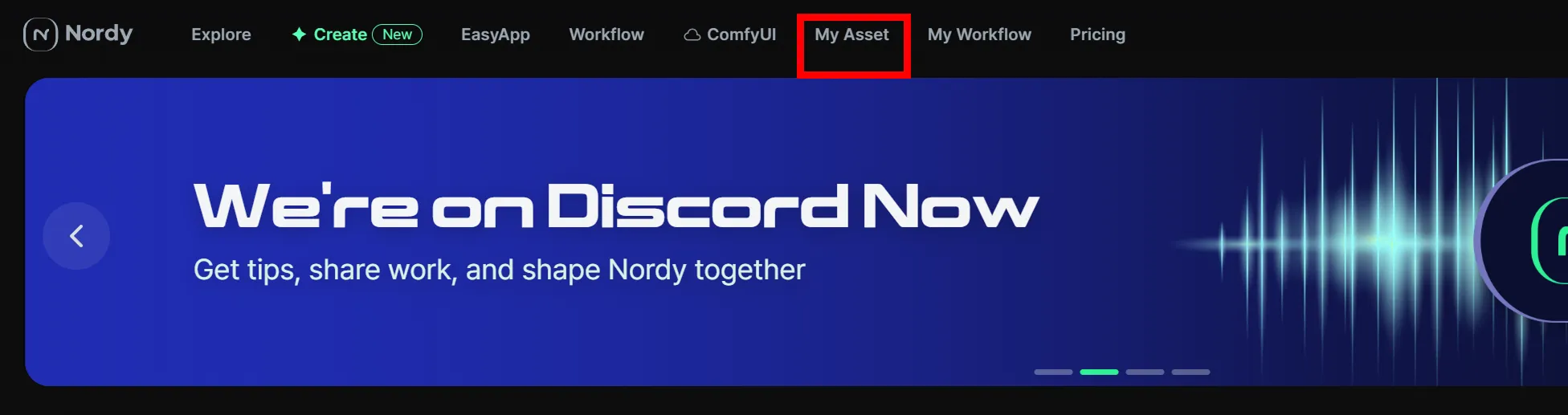
섹션 제목: “사용방법”- 노르디 메인 화면의 상단 메뉴에서 My Asset을 클릭해요
- 왼쪽 메뉴의 내 에셋 아이콘이 선택 되어있으면 정상적으로 들어간거에요
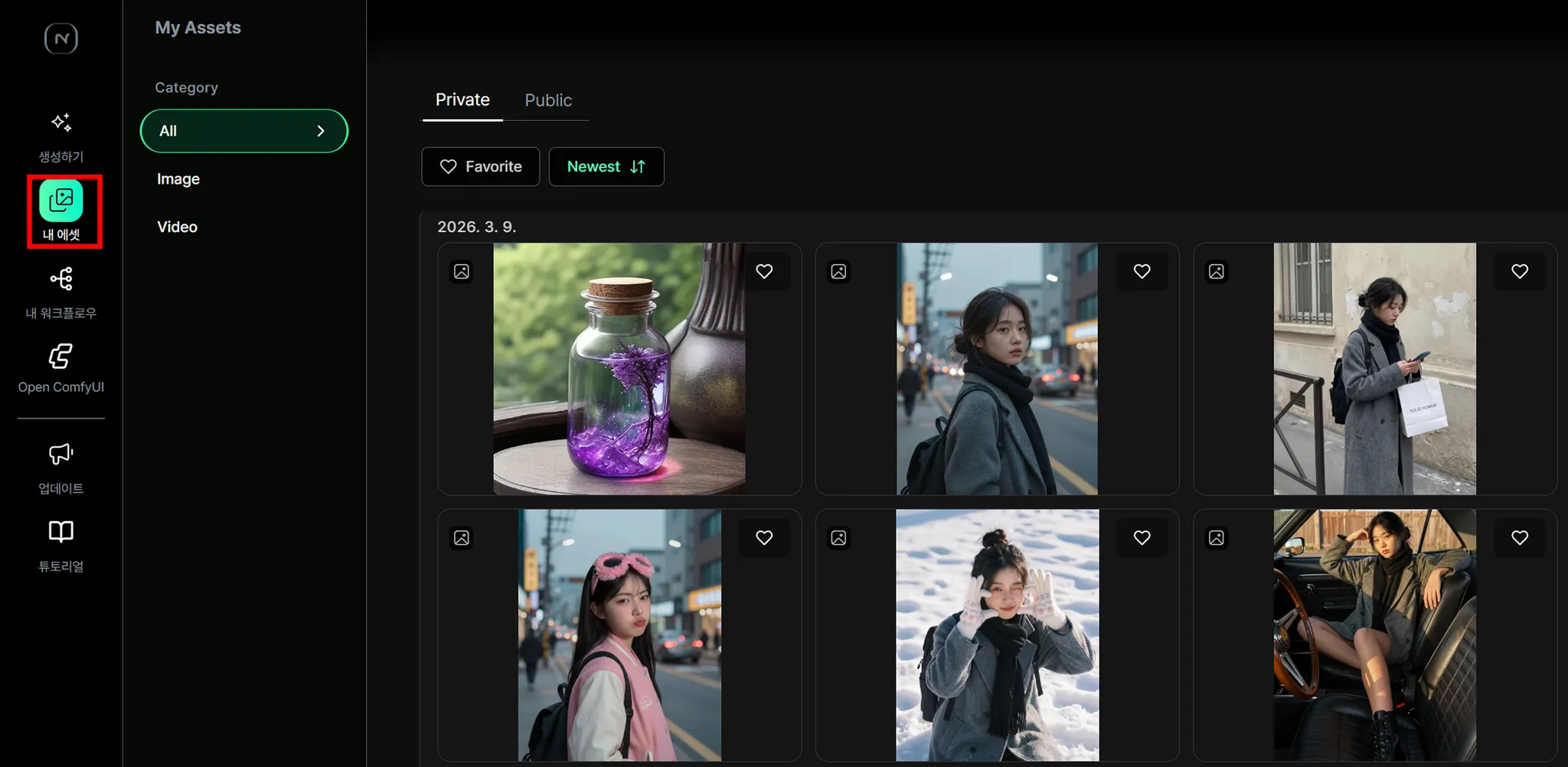
여기서는 결과물 즐겨찾기, 다운로드, 삭제, 갤러리 공유 등이 가능해요
결과물 선택하기
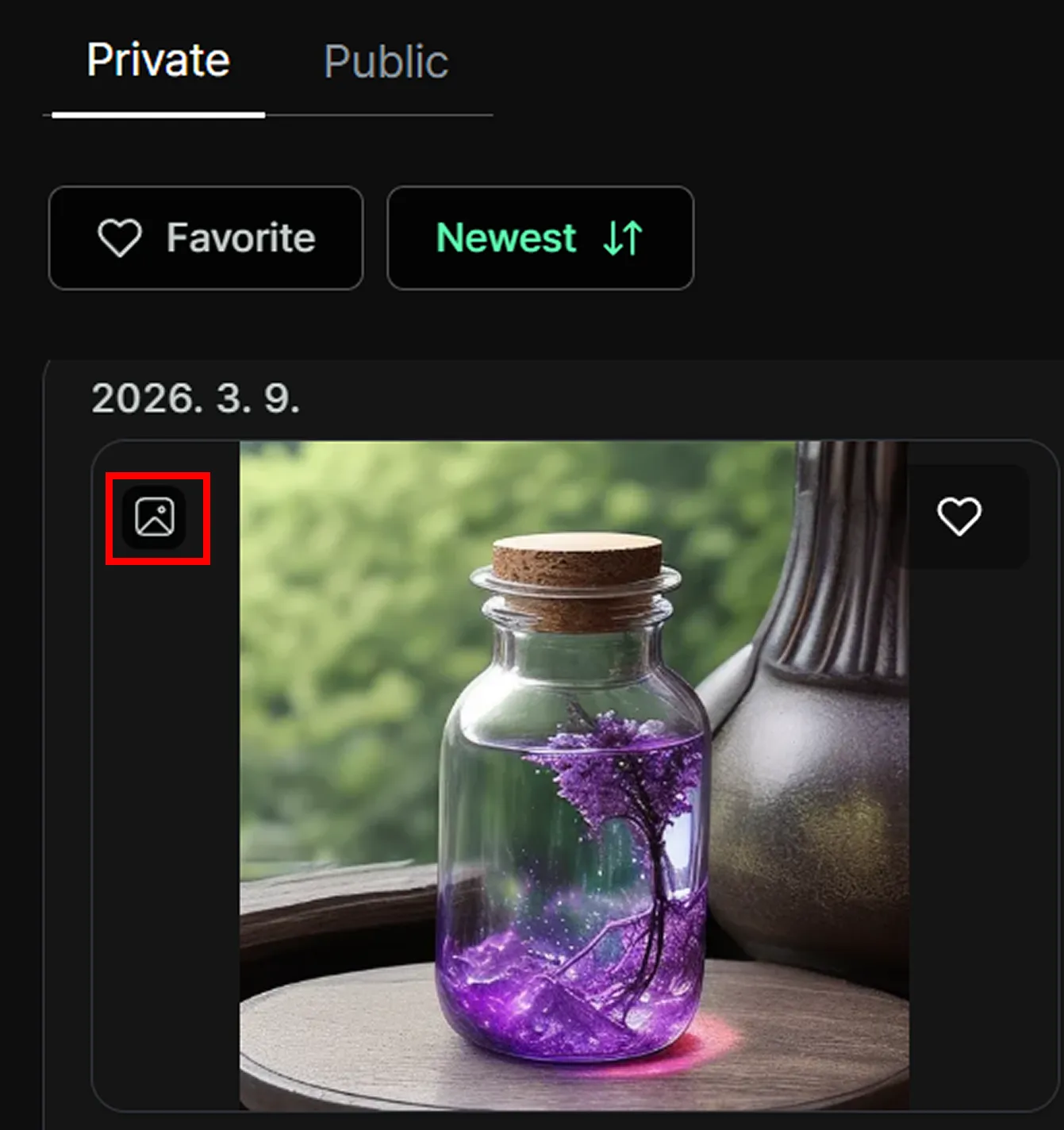
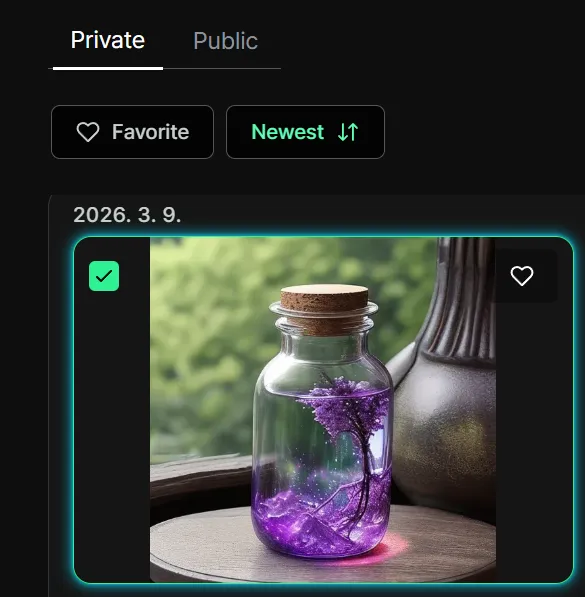
섹션 제목: “결과물 선택하기”결과물의 왼쪽과 오른쪽 상단에 각각 아이콘이 하나씩 보일텐데 그 중 왼쪽 상단의 아이콘을 클릭하면 다음과 같이 체크 표시와 함께 이미지가 선택되었다는 걸 알 수 있어요.
결과물 삭제 및 다운로드 하기
섹션 제목: “결과물 삭제 및 다운로드 하기”결과물 선택까지 되었다면 다음은 삭제 및 다운로드가 가능해요
결과물을 선택하면 다음과 같이 화면 중앙의 하단에 메뉴바가 보일거에요
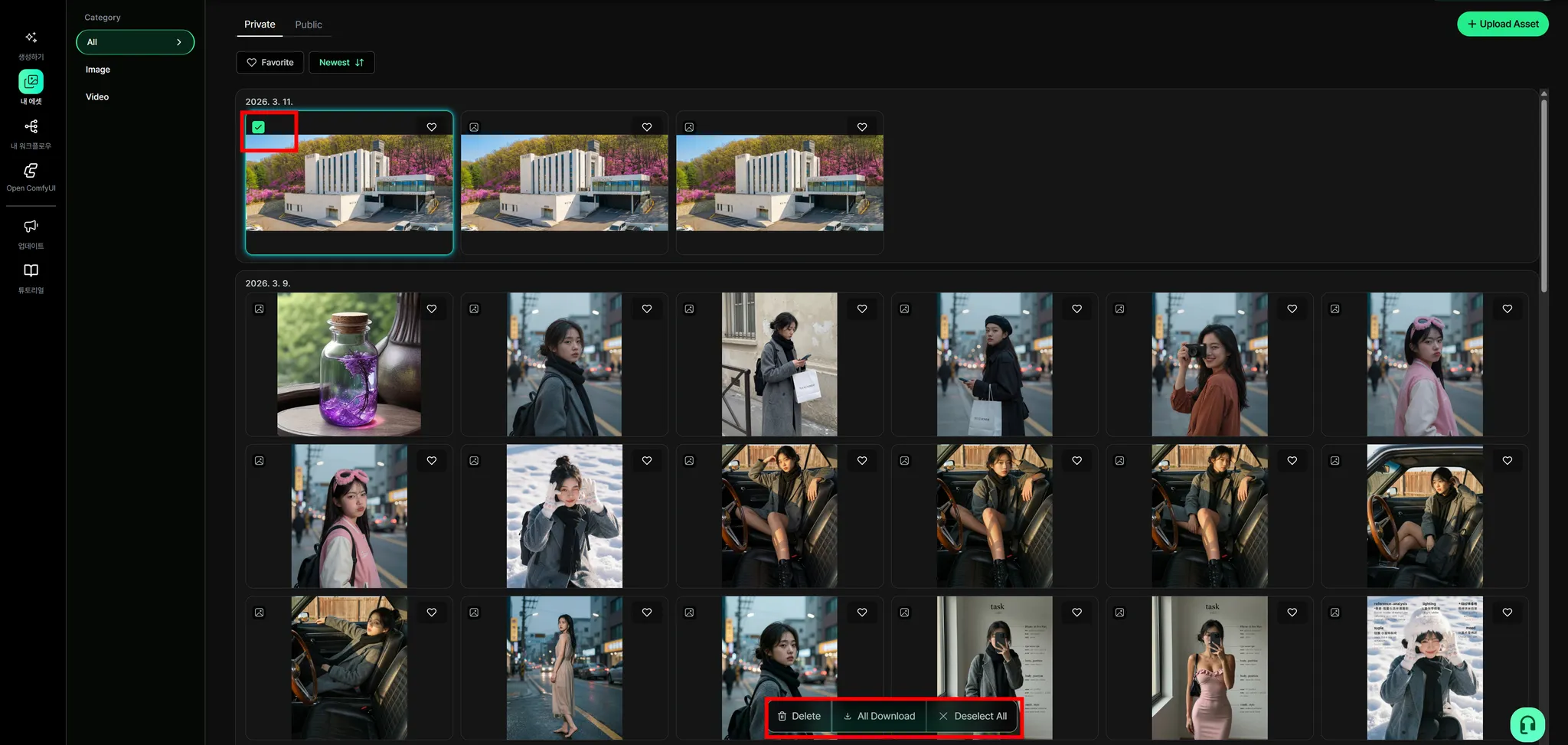
메뉴바 기준 왼쪽부터 삭제, 다운로드, 선택 취소가 가능해요
또한 다음과 같이 여러개의 결과물들을 선택할 수 있어요
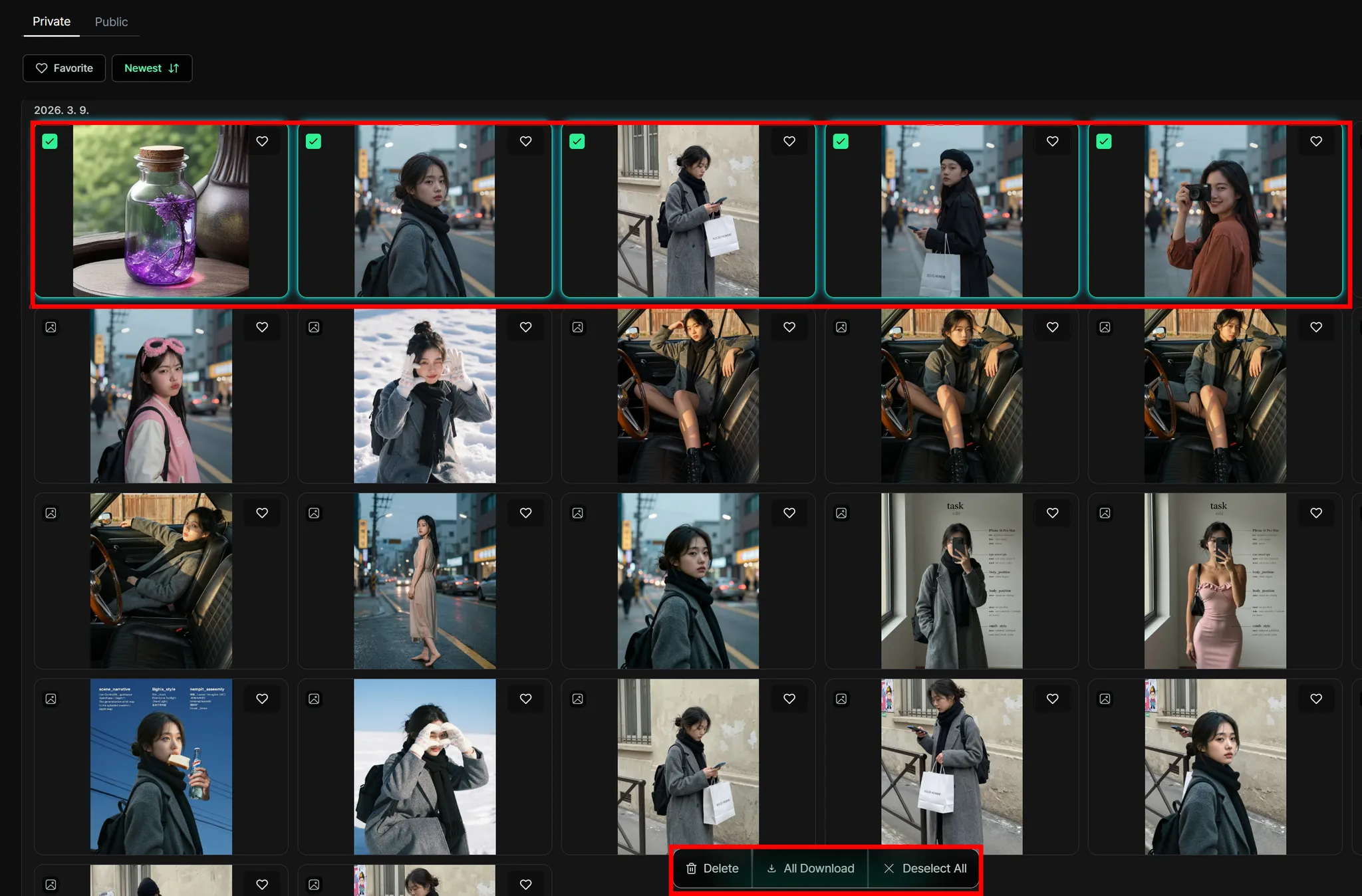
다음과 같은 상황에서 다운로드를 누르면 선택된 이미지들을 zip 파일로 한 번에 쉽게 다운로드가 가능해요
반대로 삭제를 선택하면 한 번에 여러 결과물들을 삭제하는 것도 가능해요
결과물 즐겨찾기
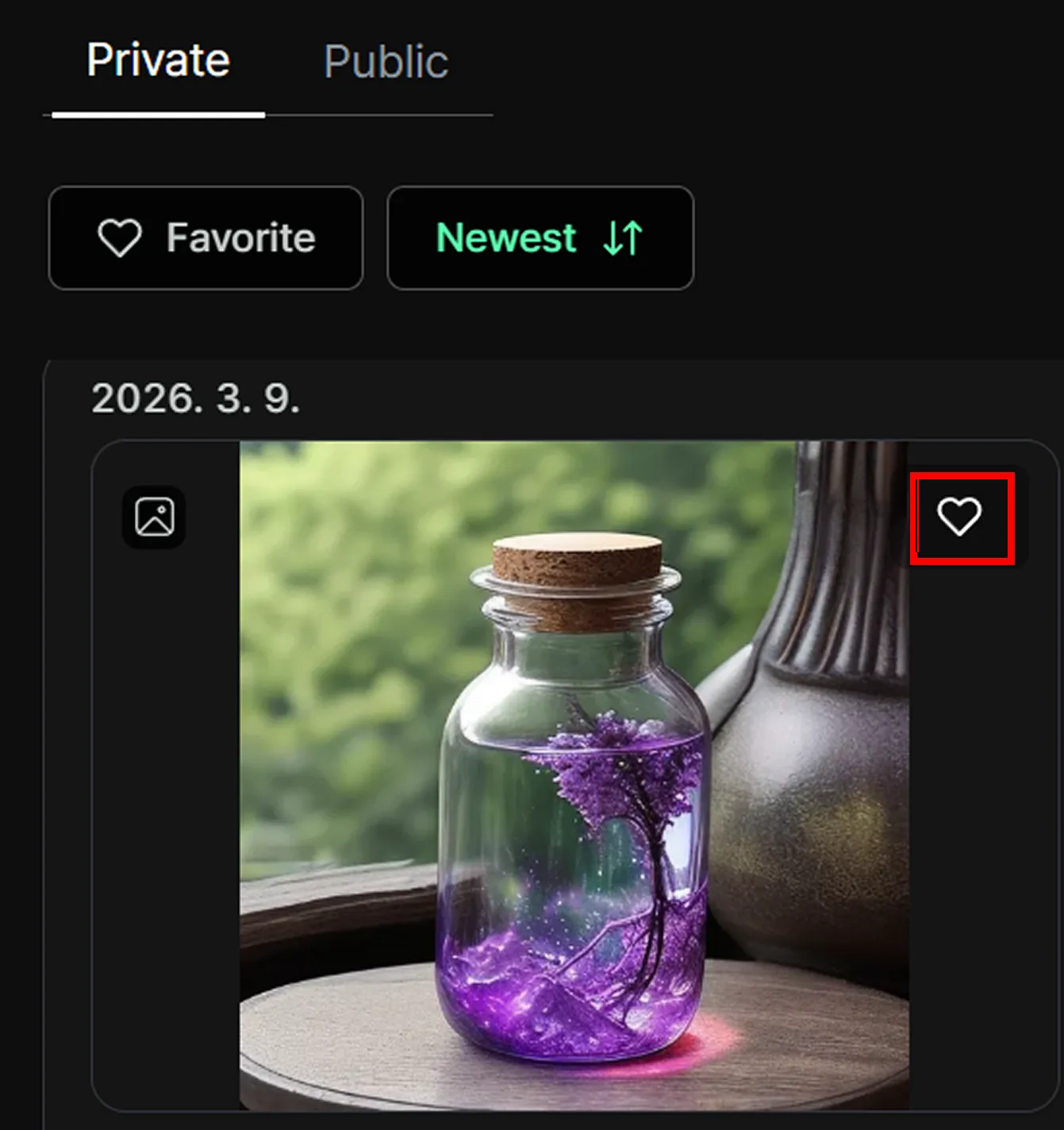
섹션 제목: “결과물 즐겨찾기”마음에 드는 결과물들만 모아서 따로 보고 싶을 땐 즐겨찾기 기능을 사용해요
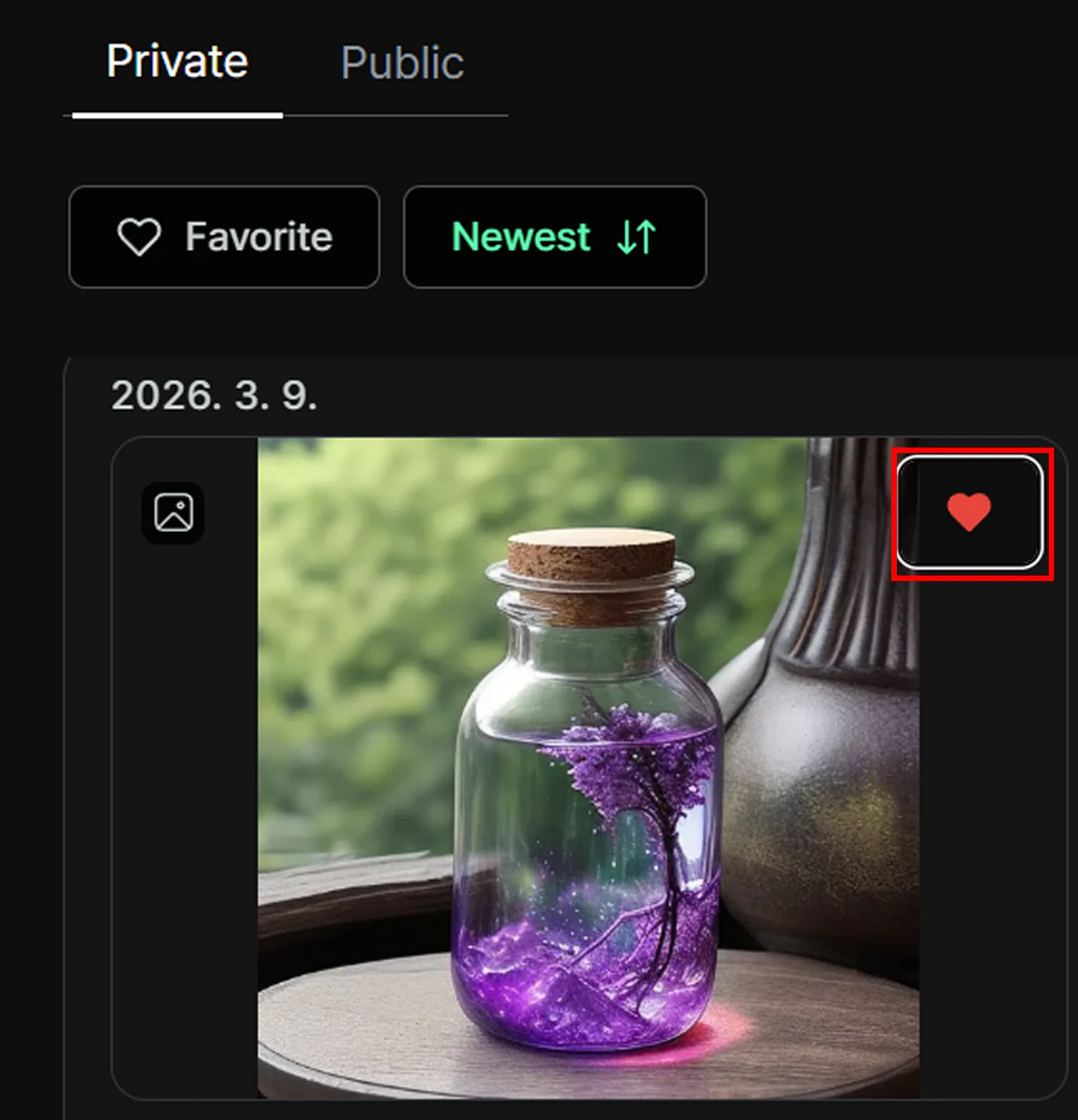
즐겨찾기 하고 싶은 이미지의 오른쪽 상단의 하트 아이콘을 클릭해요
그럼 다음과 같이 하트 아이콘이 활성화 된 것을 볼 수 있어요
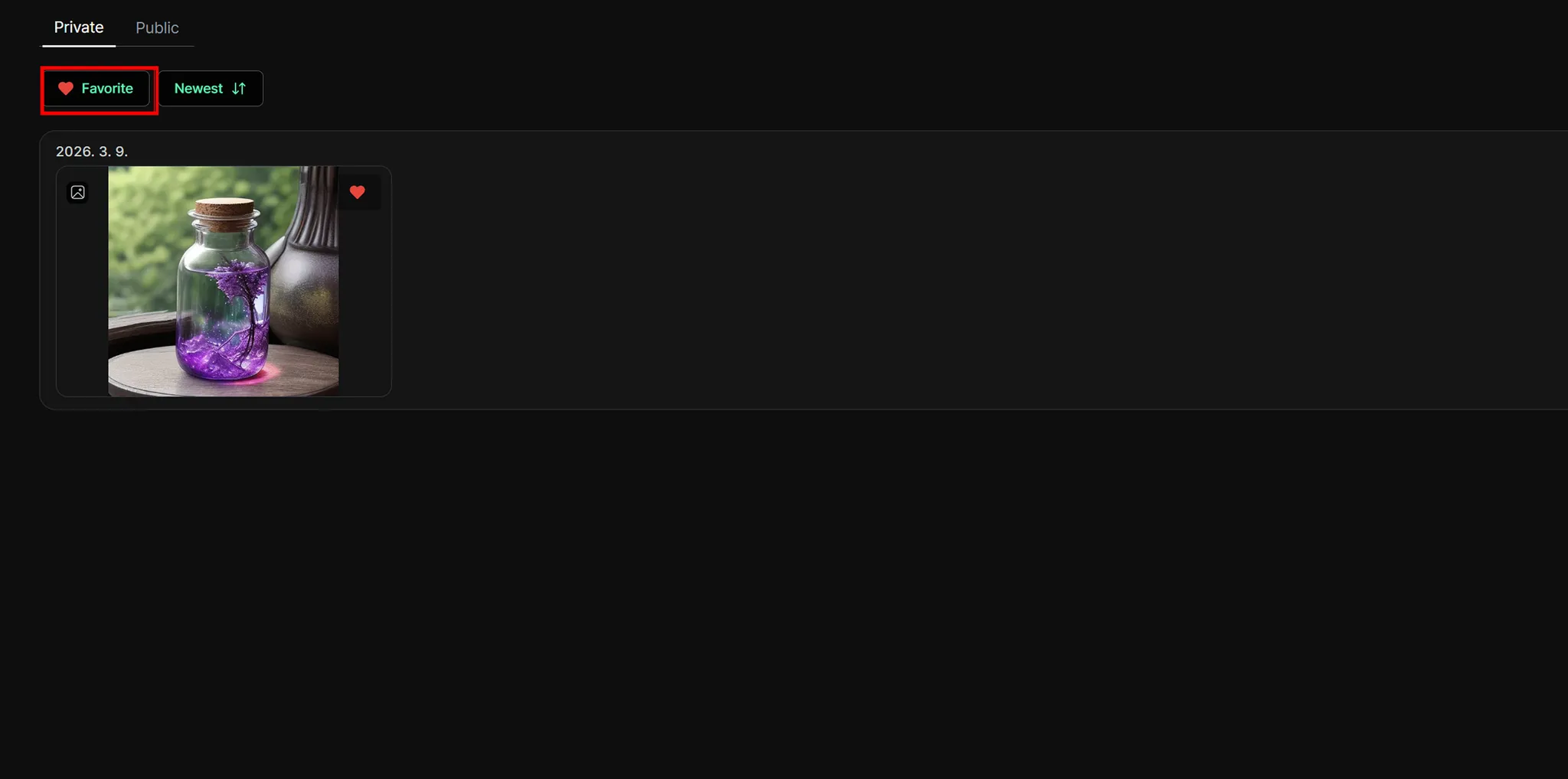
그 후 상단의 Favorite 버튼을 클릭하면 다음과 같이 즐겨찾기 한 이미지만 보여요
결과물 시간순으로 정렬
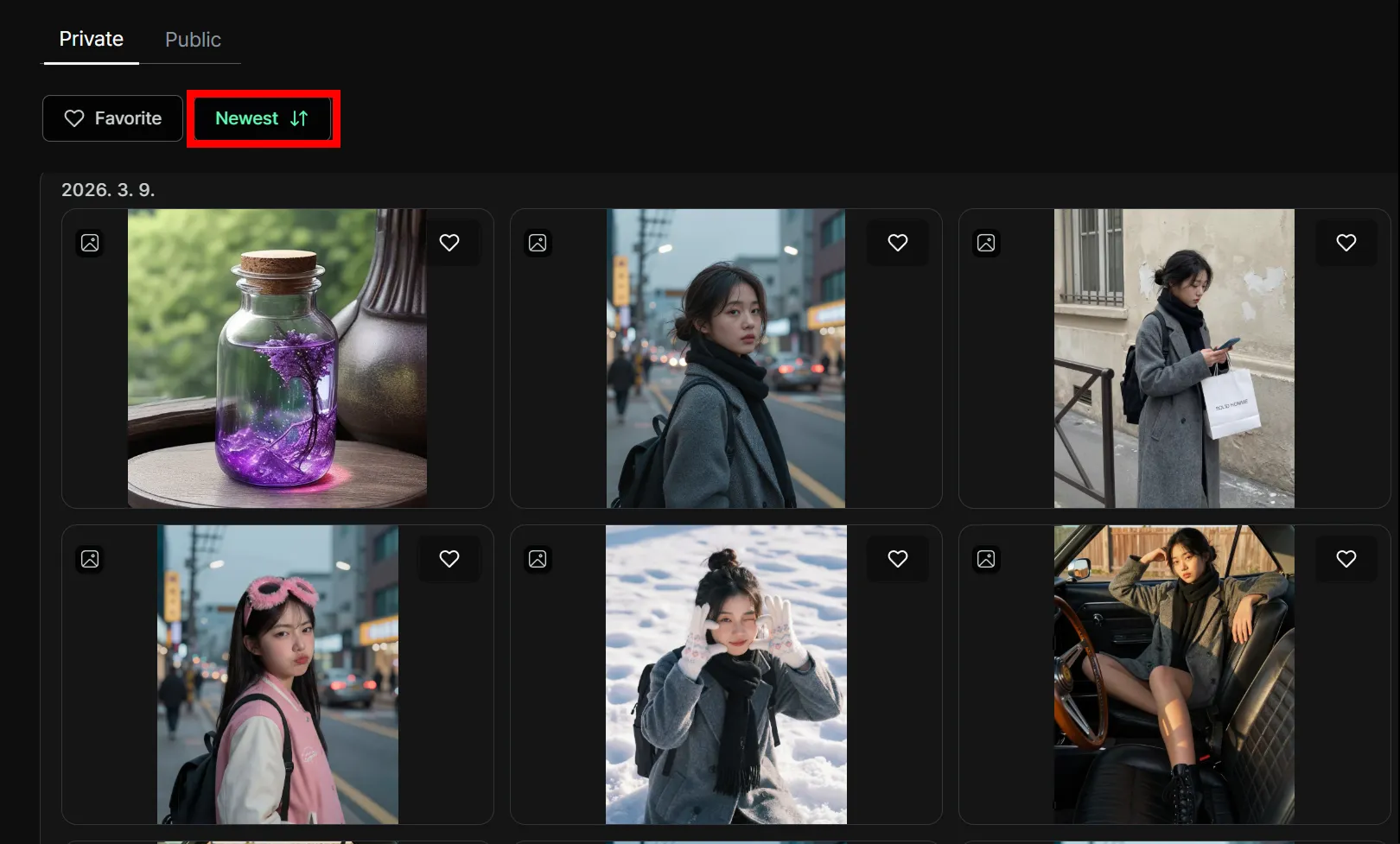
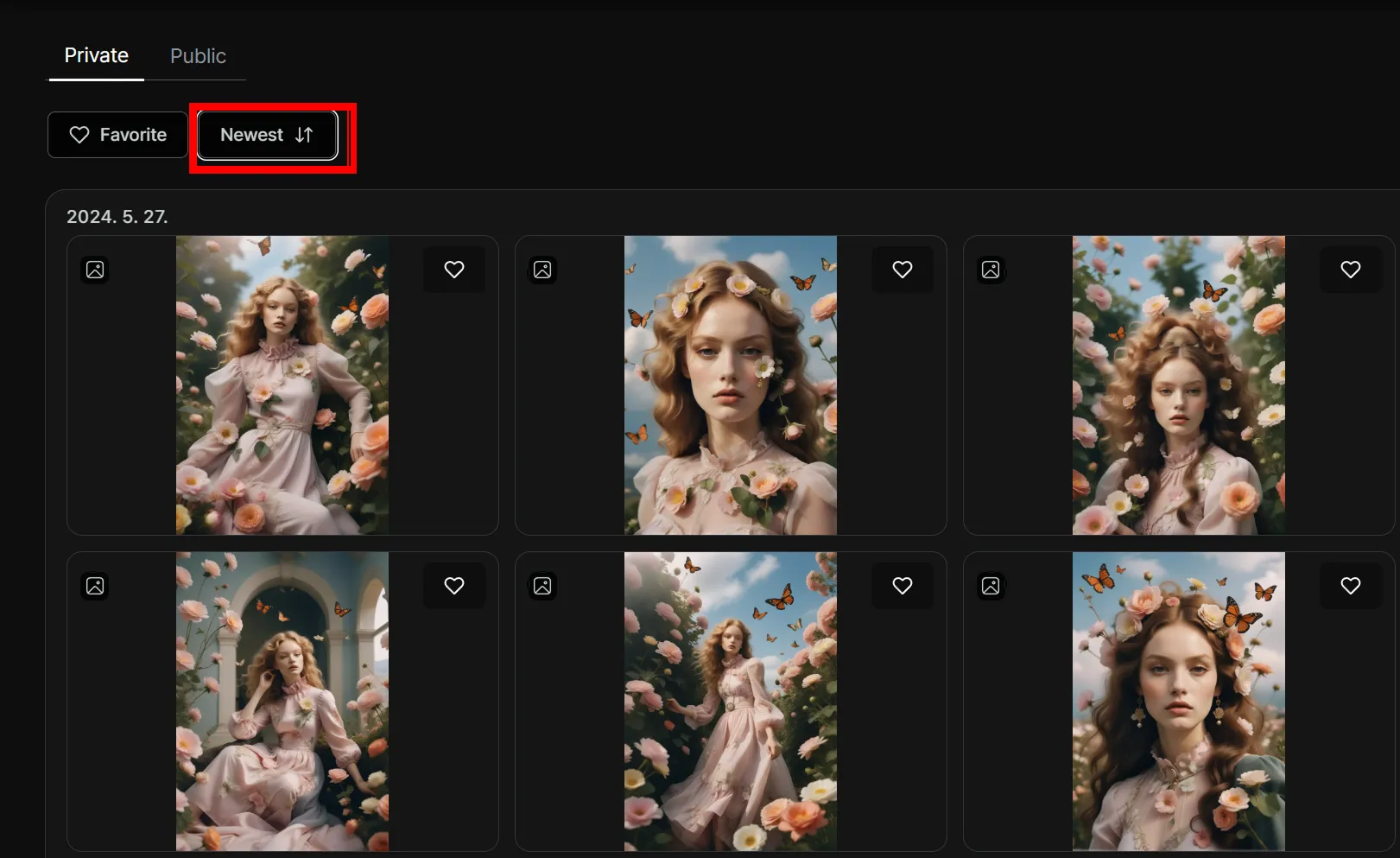
섹션 제목: “결과물 시간순으로 정렬”노르디에서 결과물들은 가장 오래된 순서와 가장 최근 순서로 볼 수 있어요.
Newest 버튼을 클릭하면 최근 순서로, Newest 버튼을 다시 클릭하면 가장 오래된 순으로 보여져요
My Workflow
섹션 제목: “My Workflow”My Workflowt 페이지에서는 지금까지 만든 워크플로우들을 한 눈에 보면서 관리할 수 있어요
노르디팀에 모델 요청이 가능해요
기본적인 사용방법은 My Asset과 똑같아요
사용방법
섹션 제목: “사용방법”- 노르디 메인화면에서 My Workflow를 클릭해요
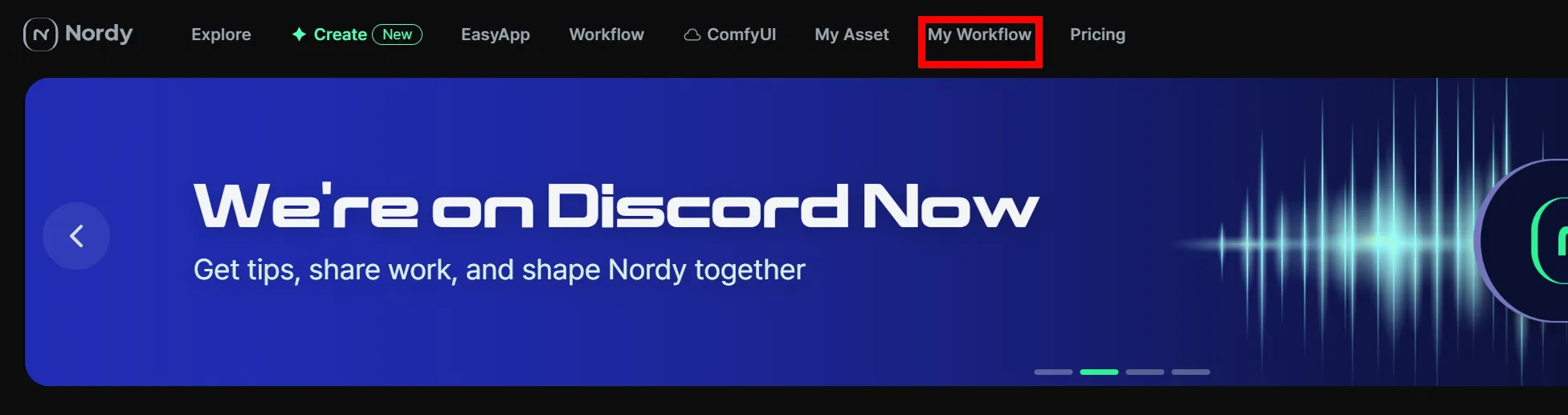
- 왼쪽 메뉴의 내 워크플로우 아이콘이 선택 되어있으면 정상적으로 들어간거에요
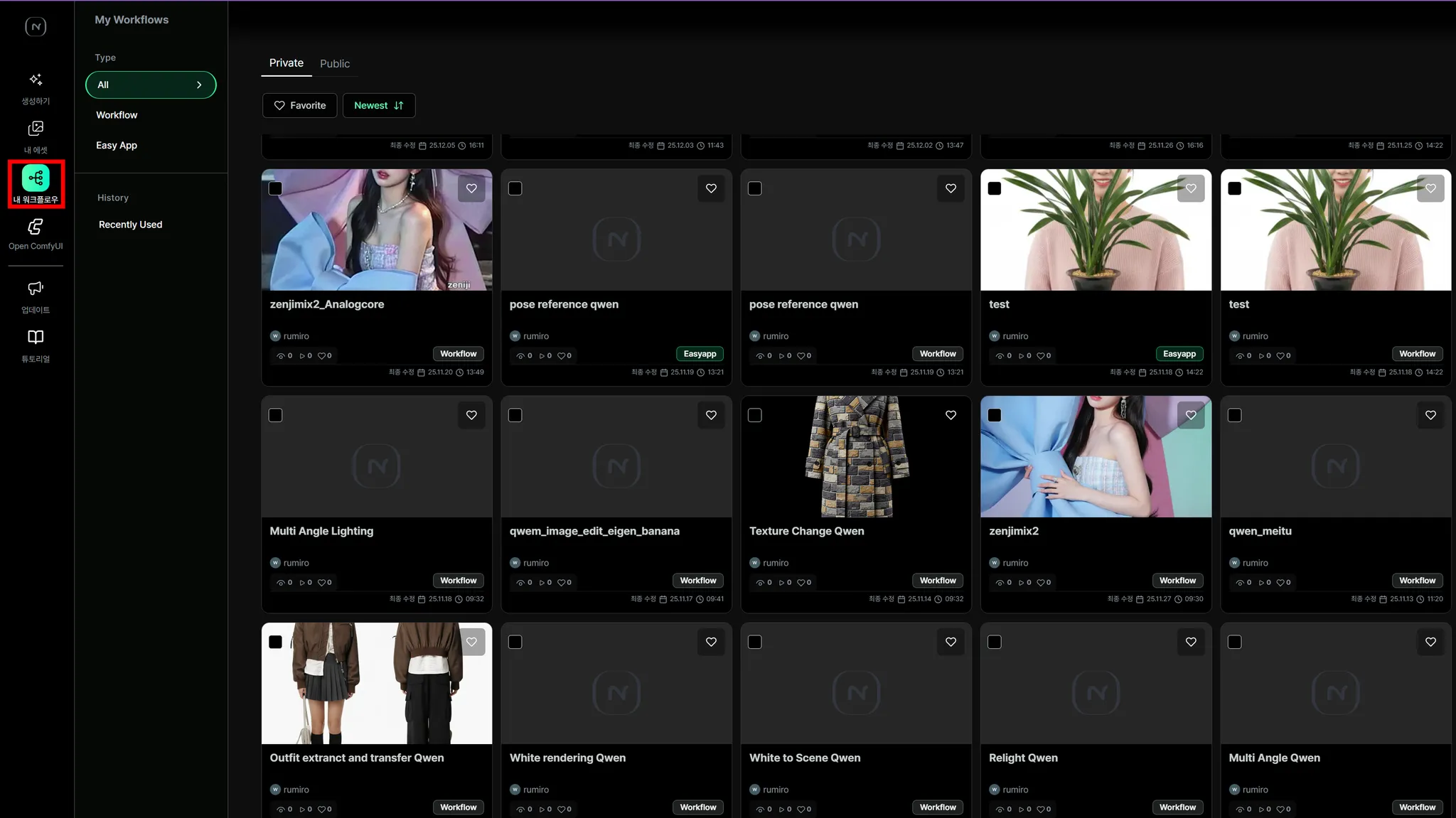
여기서는 워크플로우 삭제 및 내가 만든 워크플로우들을 확인할 수 있어요
워크플로우 선택하기
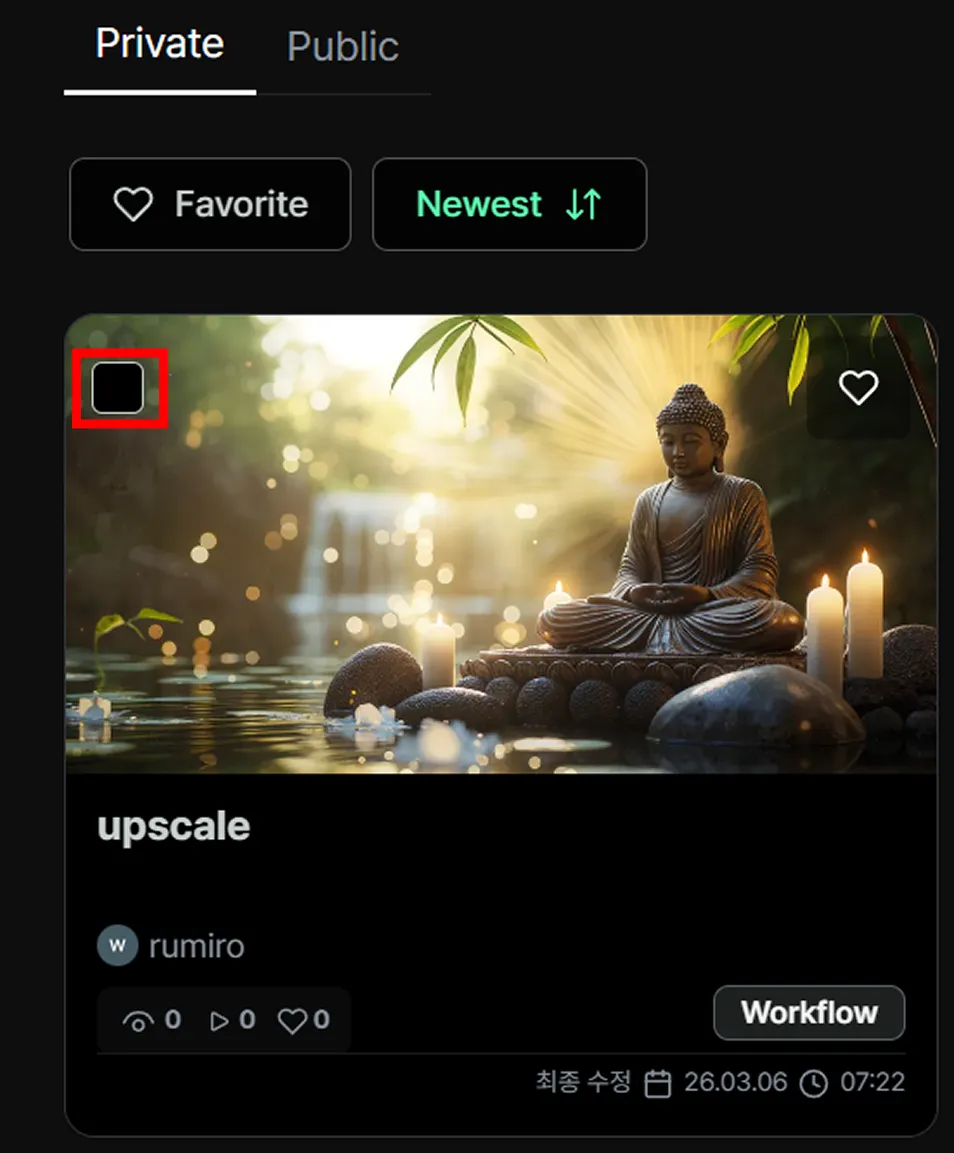
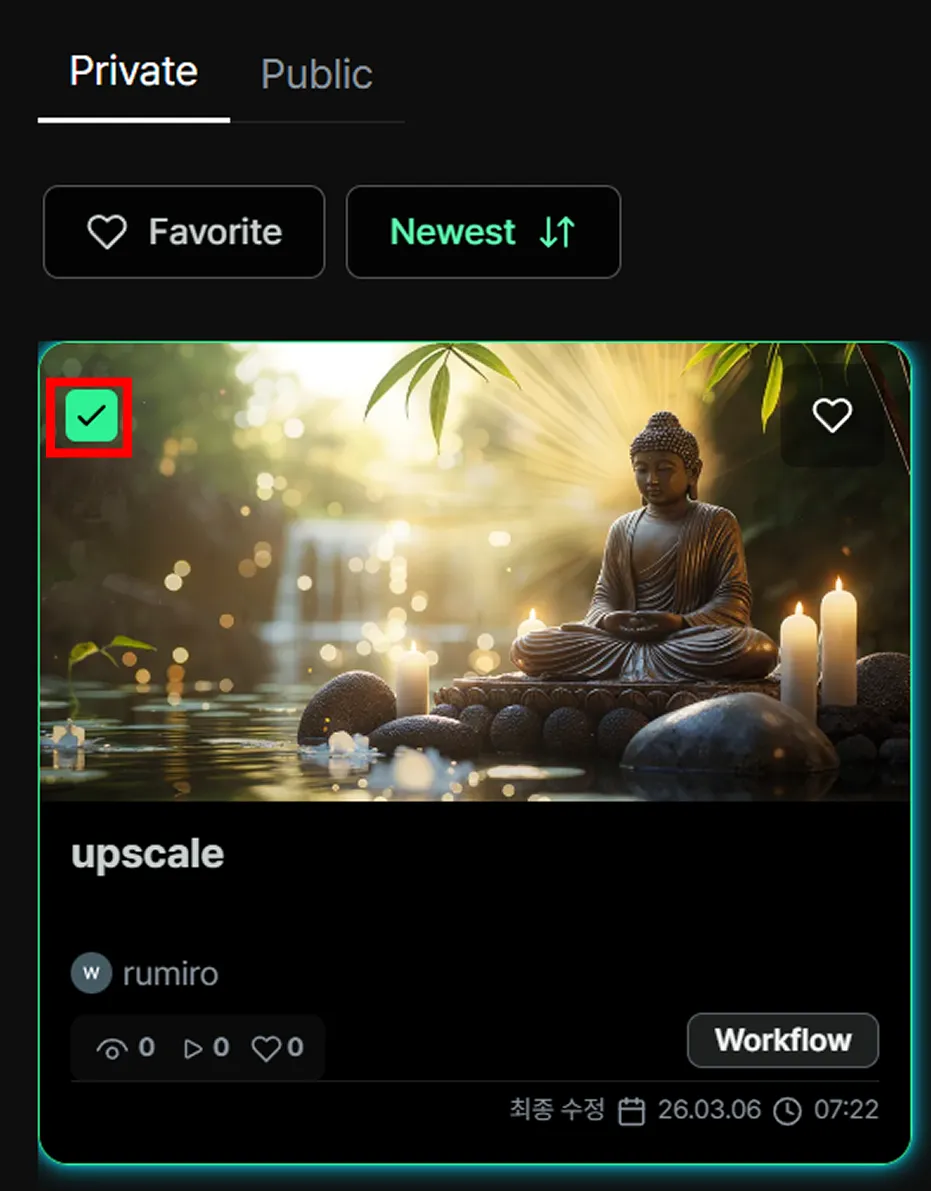
섹션 제목: “워크플로우 선택하기”워크플로의 왼쪽과 오른쪽 상단에 각각 아이콘이 하나씩 보일텐데 그 중 왼쪽 상단의 아이콘을 클릭하면 다음과 같이 체크 표시와 함께 이미지가 선택되었다는 걸 알 수 있어요.
결과물 선택까지 되었다면 다음은 삭제 및 다운로드가 가능해요
결과물을 선택하면 다음과 같이 화면 중앙의 하단에 메뉴바가 보일거에요
워크플로우 삭제하기
섹션 제목: “워크플로우 삭제하기”결과물 선택까지 되었다면 다음은 삭제 및 다운로드가 가능해요
결과물을 선택하면 다음과 같이 화면 중앙의 하단에 메뉴바가 보일거에요
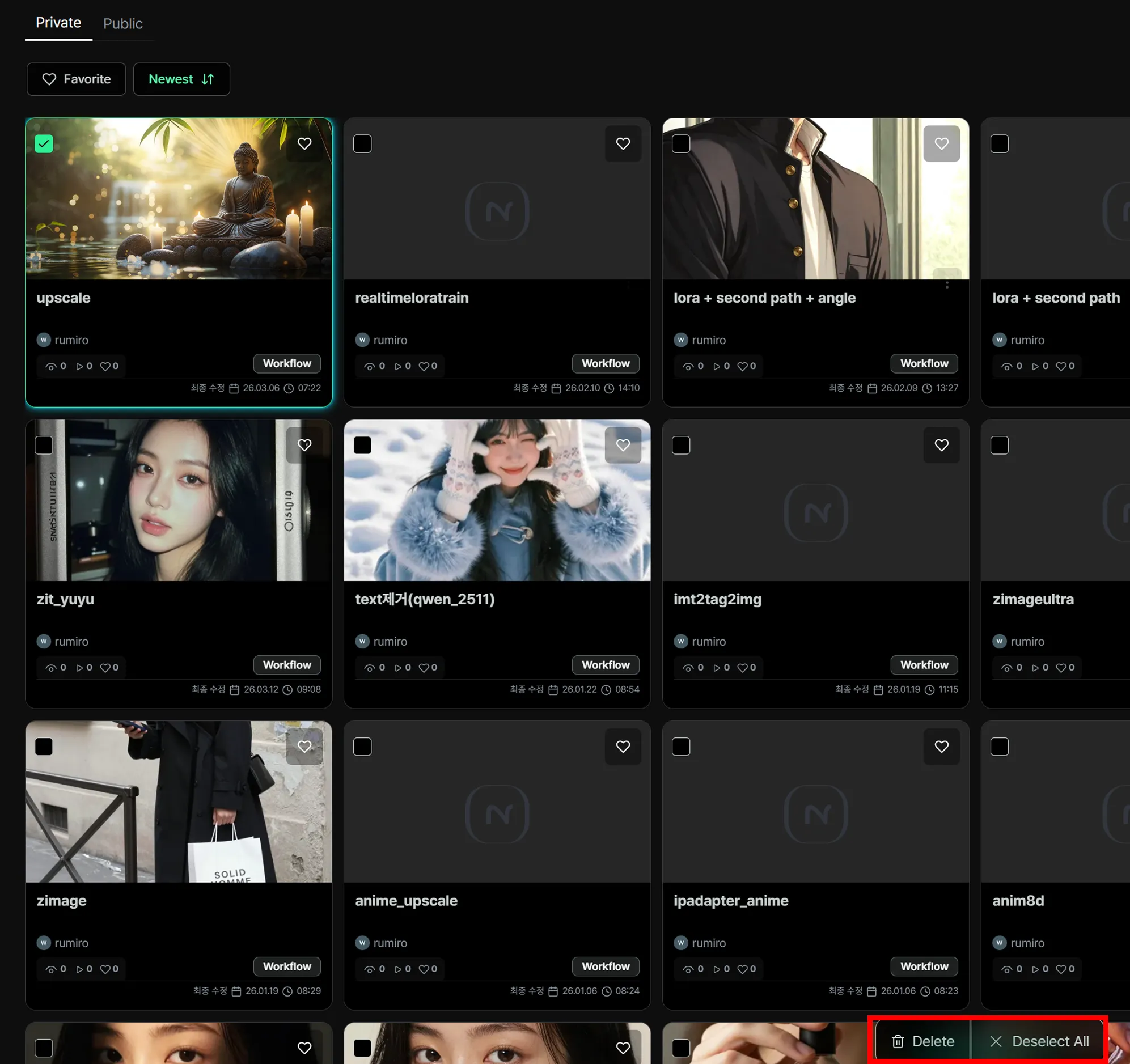
메뉴바 기준 왼쪽부터 삭제, 선택 취소가 가능해요
또한 다음과 같이 여러개의 워크플로우들을 선택할 수 있어요
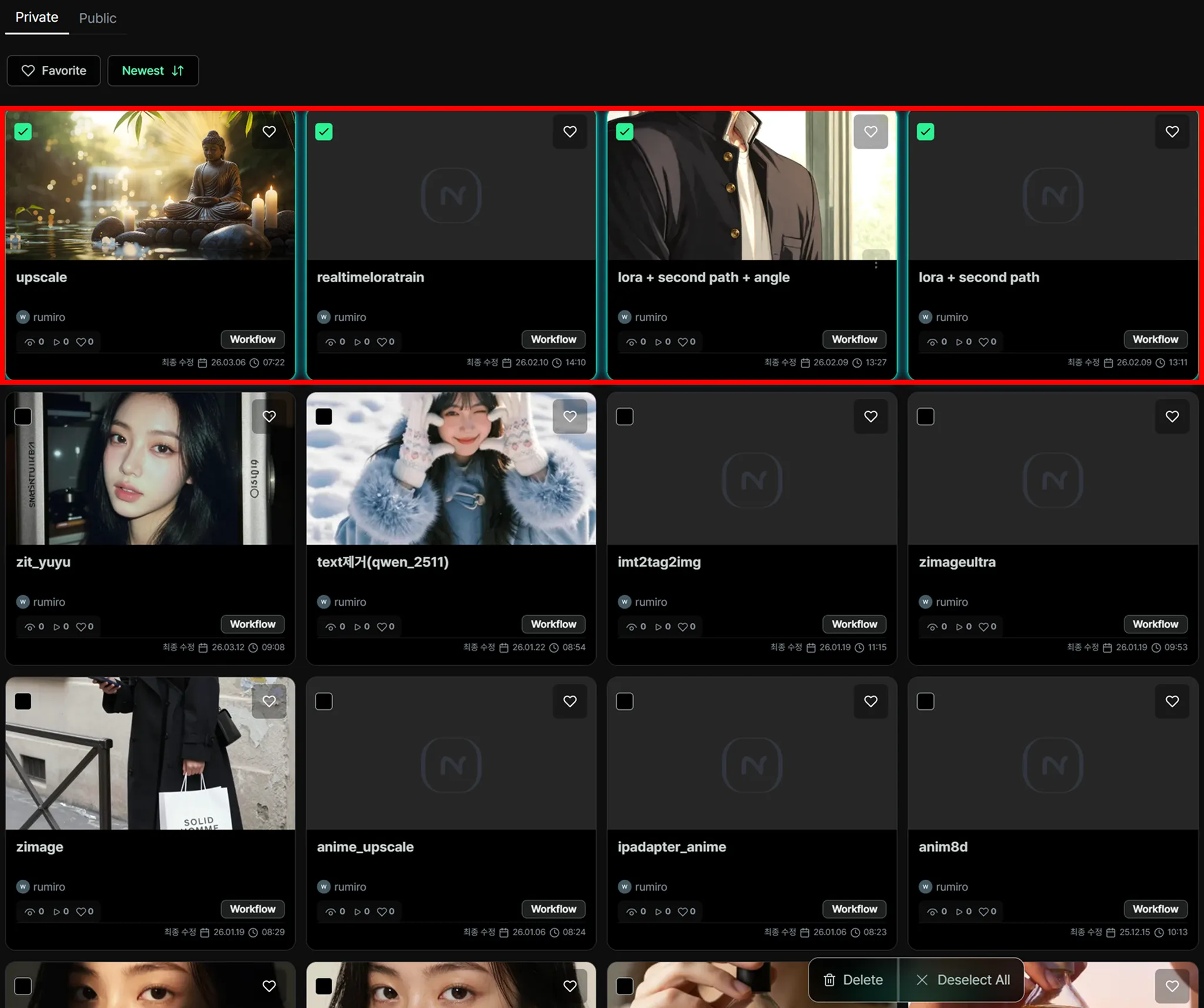
다음과 같은 상황에서 삭제를 선택하면 한 번에 여러 워크플로우들을 삭제하는 것도 가능해요
워크플로우 즐겨찾기
섹션 제목: “워크플로우 즐겨찾기”마음에 드는 워크플로만 모아서 따로 보고 싶을 땐 즐겨찾기 기능을 사용해요
즐겨찾기 하고 싶은 워크플로우의 오른쪽 상단의 하트 아이콘을 클릭해요
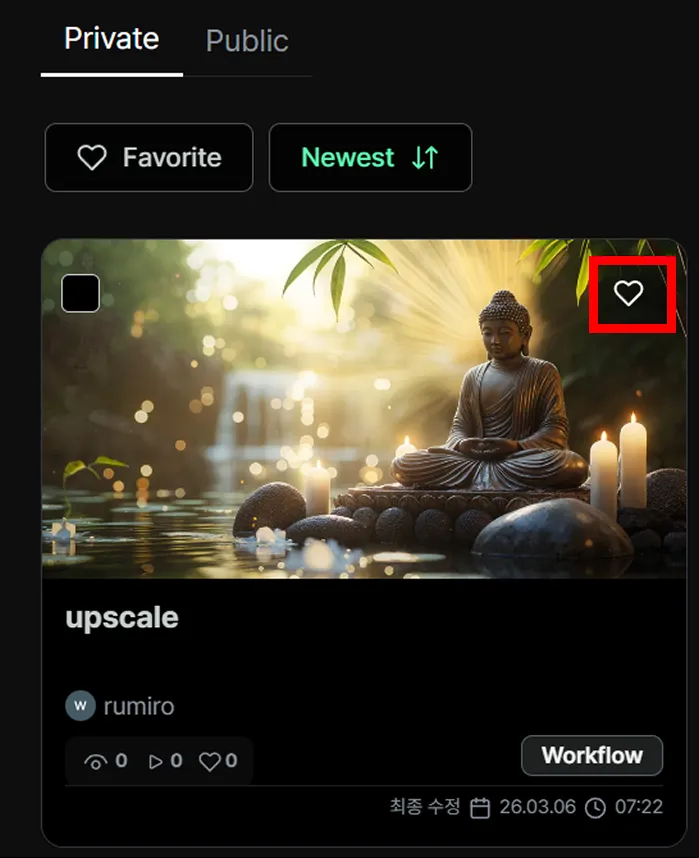
그럼 다음과 같이 하트 아이콘이 활성화 된 것을 볼 수 있어요
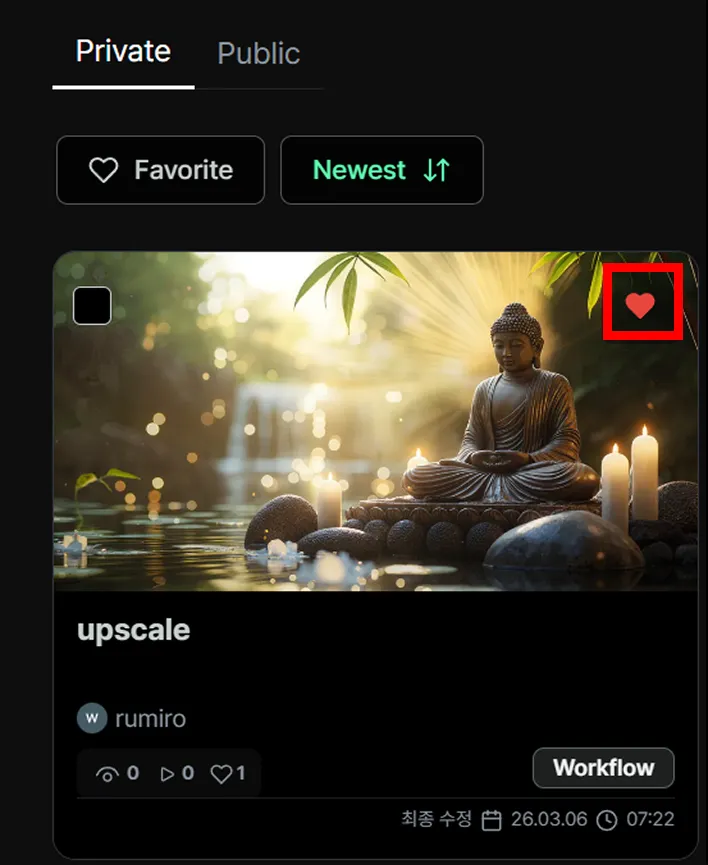
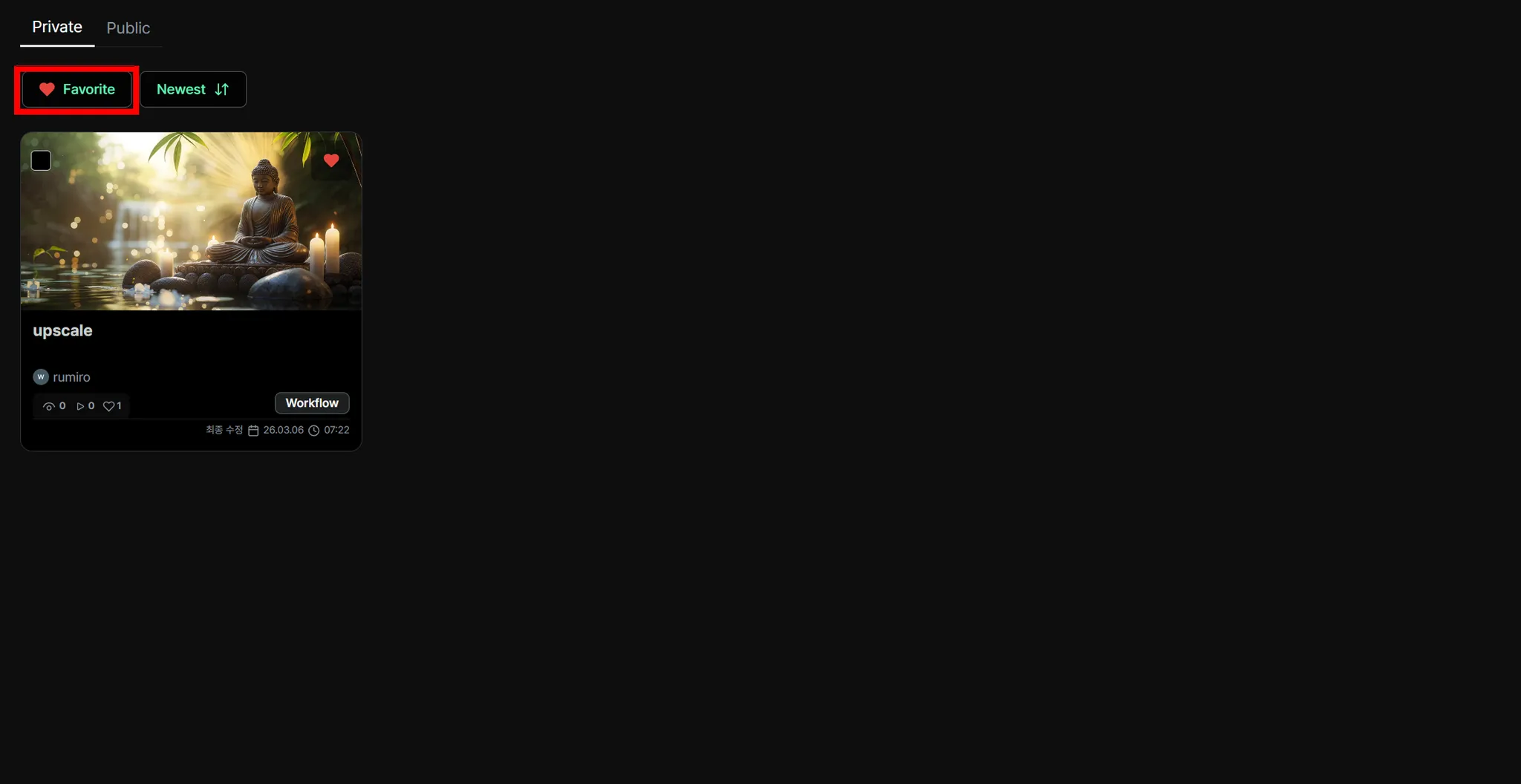
그 후 상단의 Favorite 버튼을 클릭하면 다음과 같이 즐겨찾기 한 워크플로우만 보여요
워크플로 시간순으로 정렬
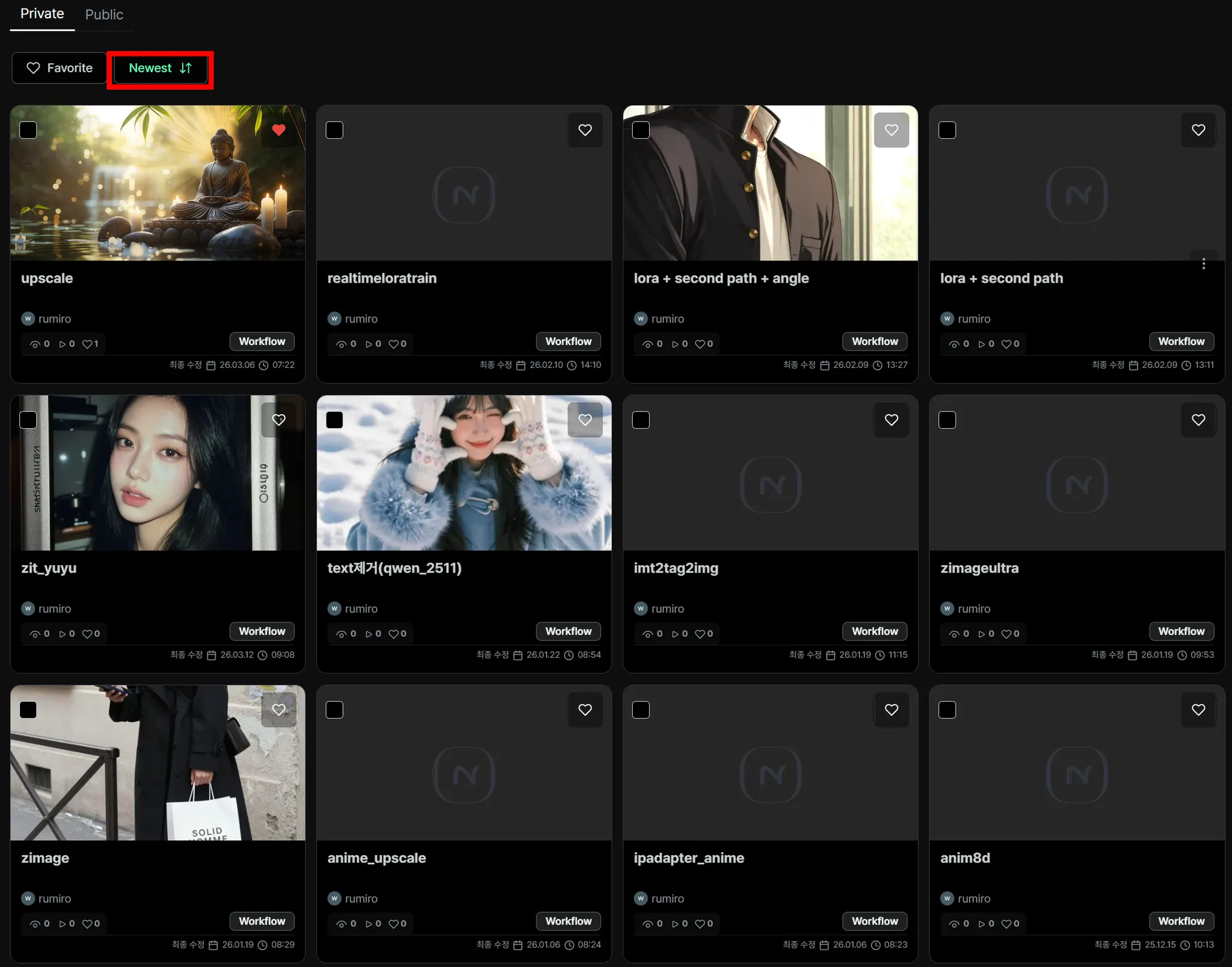
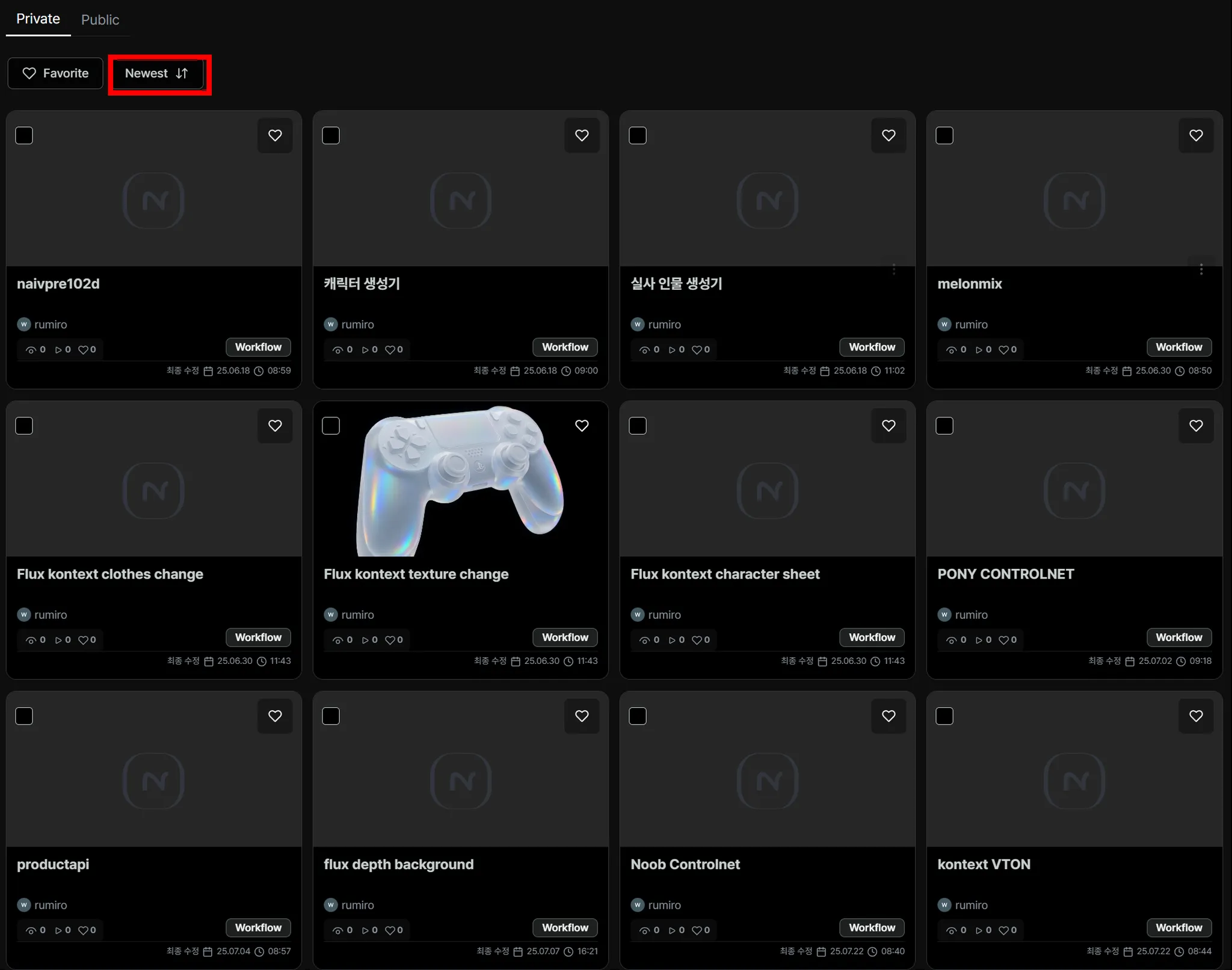
섹션 제목: “워크플로 시간순으로 정렬”노르디에서 결과물들은 가장 오래된 순서와 가장 최근 순서로 볼 수 있어요.
Newest 버튼을 클릭하면 최근 순서로, Newest 버튼을 다시 클릭하면 가장 오래된 순으로 보여져요
모델 요청하기
섹션 제목: “모델 요청하기”왼쪽 하단에 보이는 My Request 버튼을 클릭해요
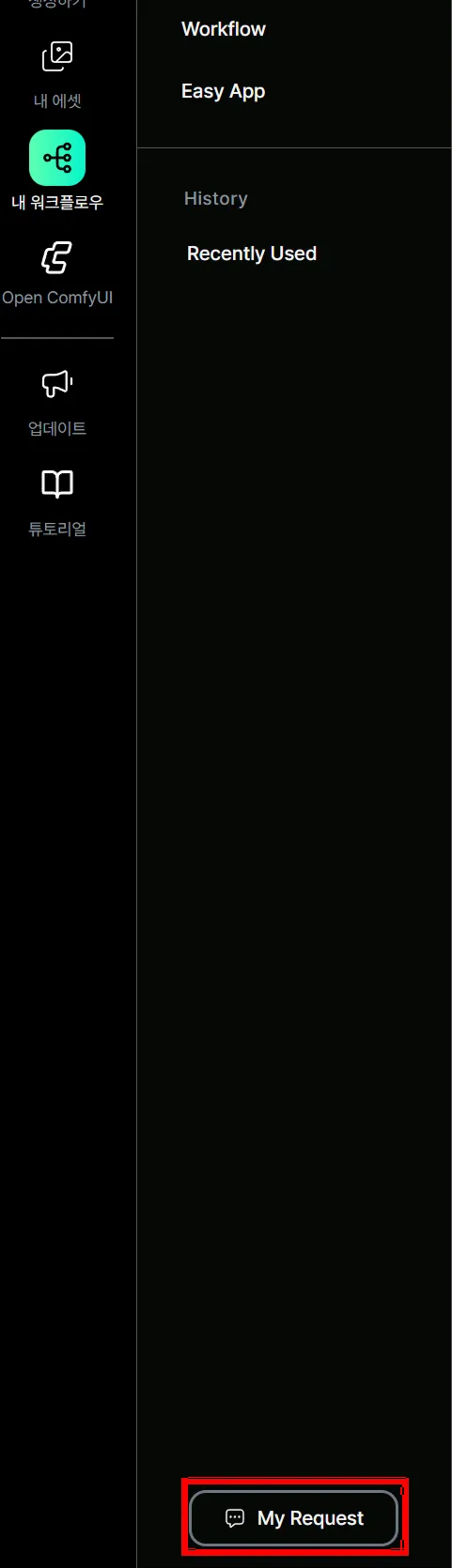
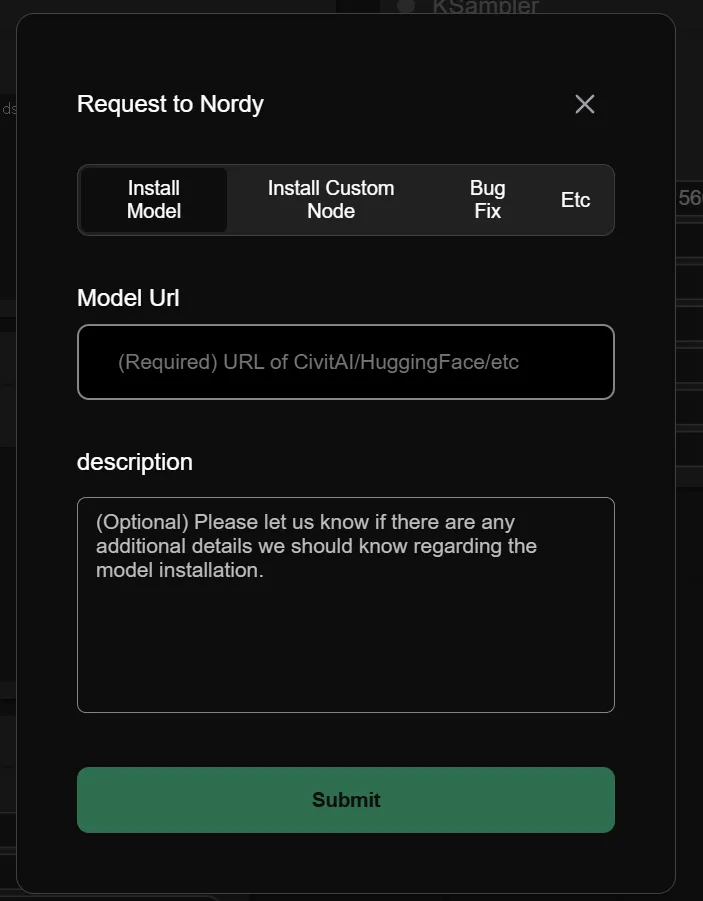
설치 요청할 모델의 url과 설명을 입력하고 Submit 버튼을 클릭하면 요청이 완료된거에요
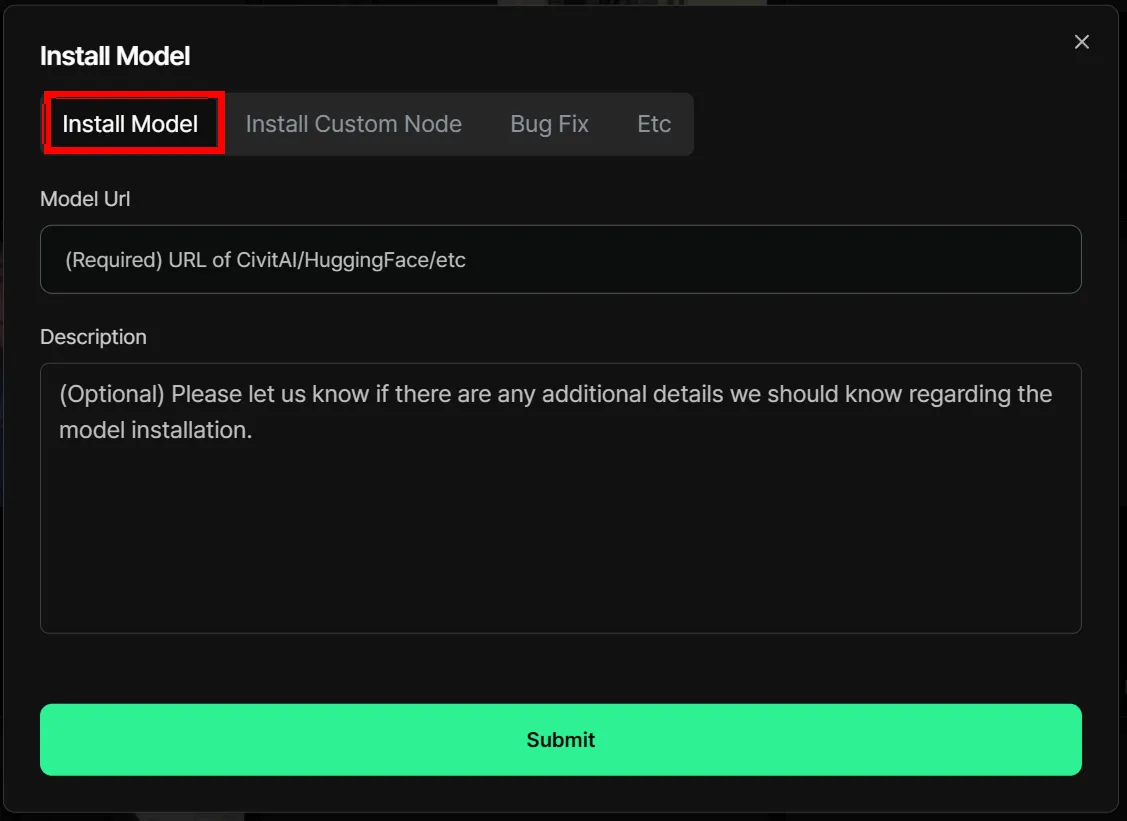
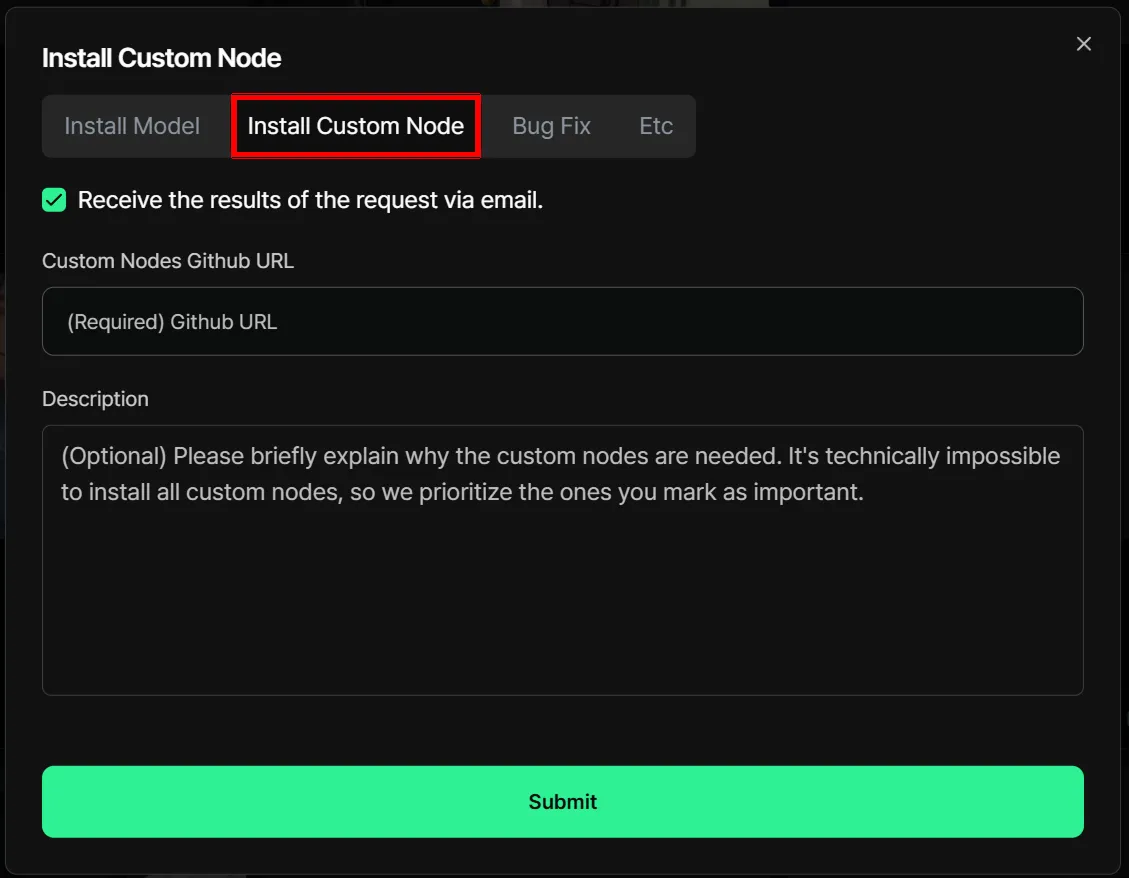
커스텀 노드 요청도 같은 방식으로 노드 url과 설명을 입력 후 Submit 버튼을 클릭해요
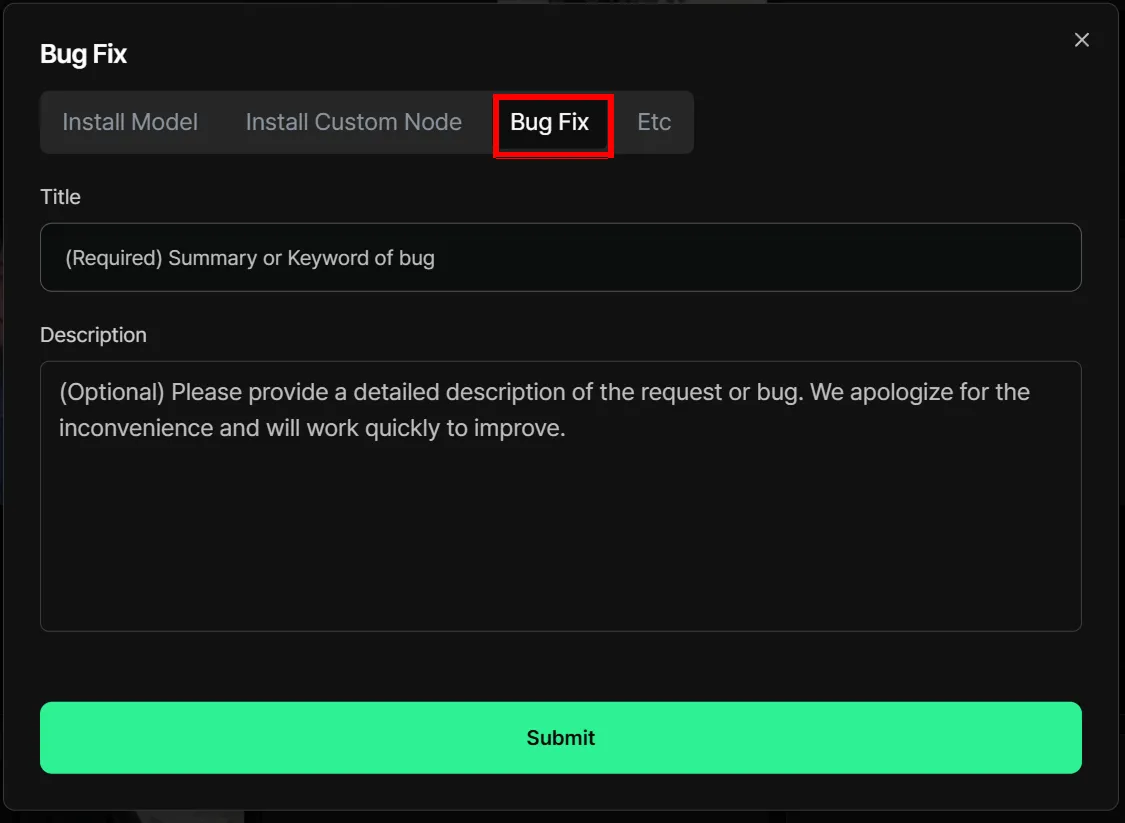
버그 수정 요청도 가능해요
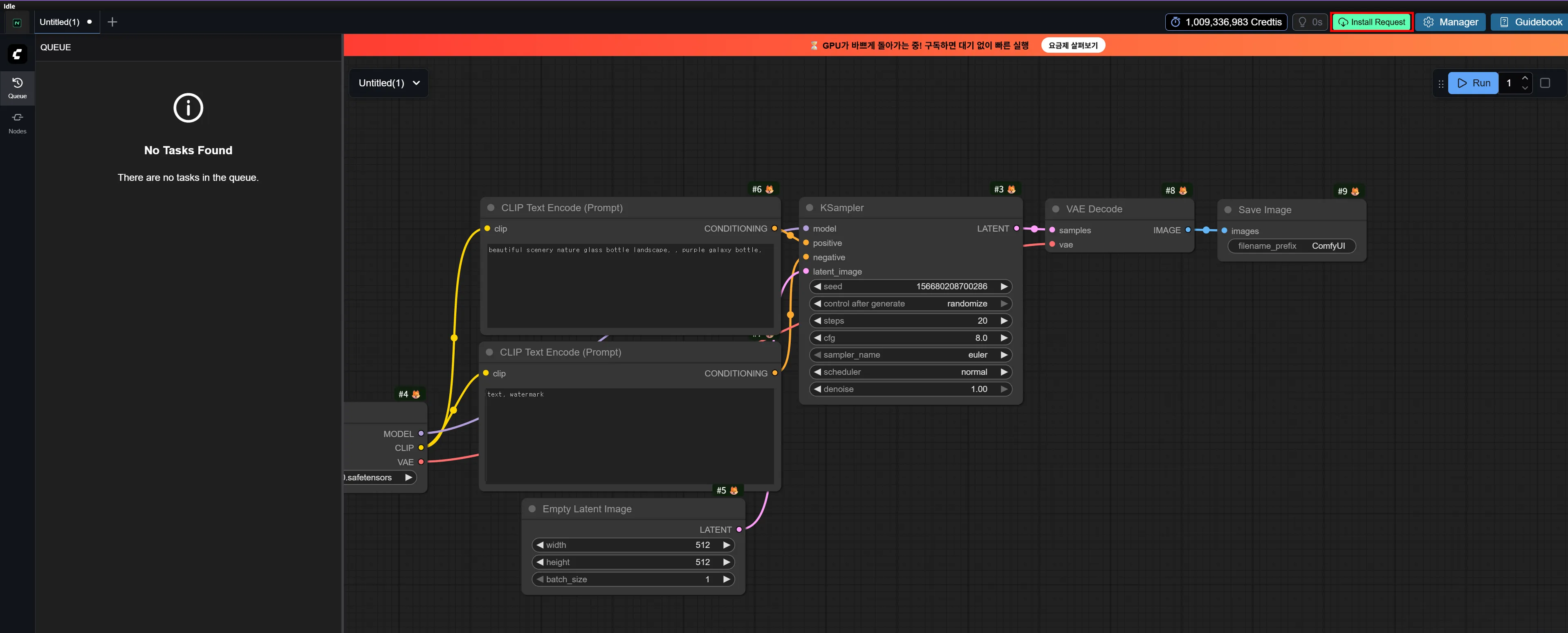
ComfyUI에서 모델 설치하기
섹션 제목: “ComfyUI에서 모델 설치하기”ComfyUI 화면 내에서도 모델 설치가 가능해요. 화면 상단의 Install Request 버튼을 클릭하면 설치 요청 팝업이 보여요.