기능 상세 가이드
EasyApp
섹션 제목: “EasyApp”이런 분에게 추천해요
섹션 제목: “이런 분에게 추천해요”복잡한 설정 없이, 클릭 몇 번으로 AI 기능을 바로 사용하고 싶은 분에게 적합해요.
핵심 기능
섹션 제목: “핵심 기능”EasyApp은 각각 하나의 기능에 특화된 원클릭 AI 도구예요. 노르디 EasyApp에서는 다양한 것들이 가능해요.
| EasyApp | 하는 일 |
|---|---|
| Upscale | 이미지의 해상도를 높여서 더 선명하게 만들어요. |
| Background Remove | 이미지에서 배경을 자동으로 제거해요. |
| Background Changer | 인물/사물은 유지하고 배경만 교체해요. |
| Relighting | 이미지의 조명 방향과 분위기를 바꿔요. |
| Face Change | 한 이미지의 얼굴을 다른 얼굴로 교체해요. |
| Face Detailing | 얼굴의 세부 디테일을 보정하고 개선해요. |
| Cloth Change | 체형은 유지하면서 의류만 변경해요. |
| Product Background | 제품 사진의 배경을 깔끔하게 교체해요. |
| Anime to Realistic | 애니메이션 스타일을 실사 이미지로 변환해요. |
| AI Portrait | 본인 사진으로 다양한 스타일의 초상화를 만들어요. |
사용 방법
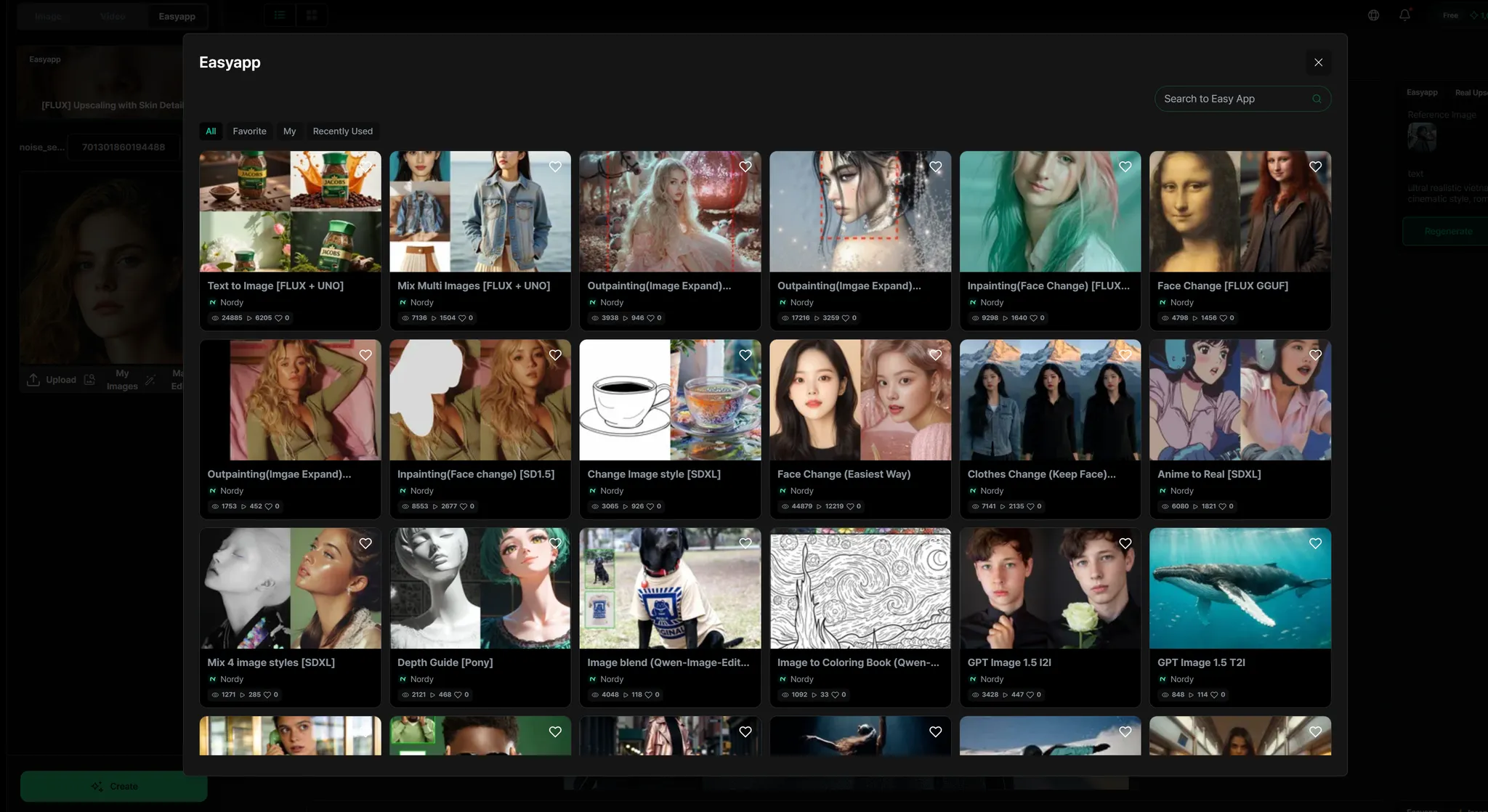
섹션 제목: “사용 방법”- EasyApp 메뉴에서 원하는 앱을 선택해요.
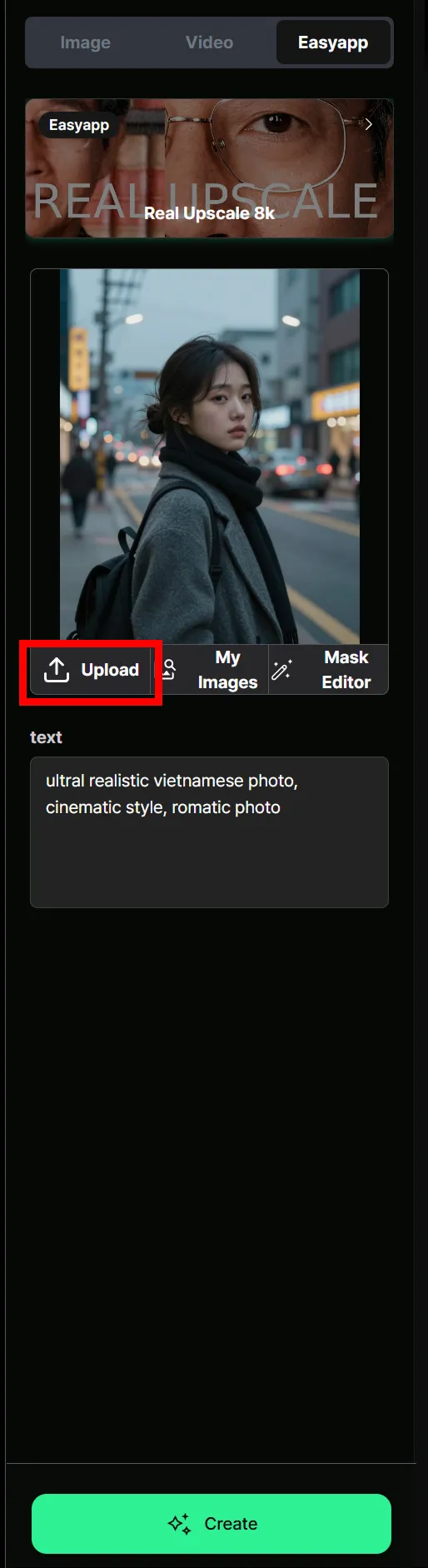
- Upload를 클릭해 이미지를 업로드해요.
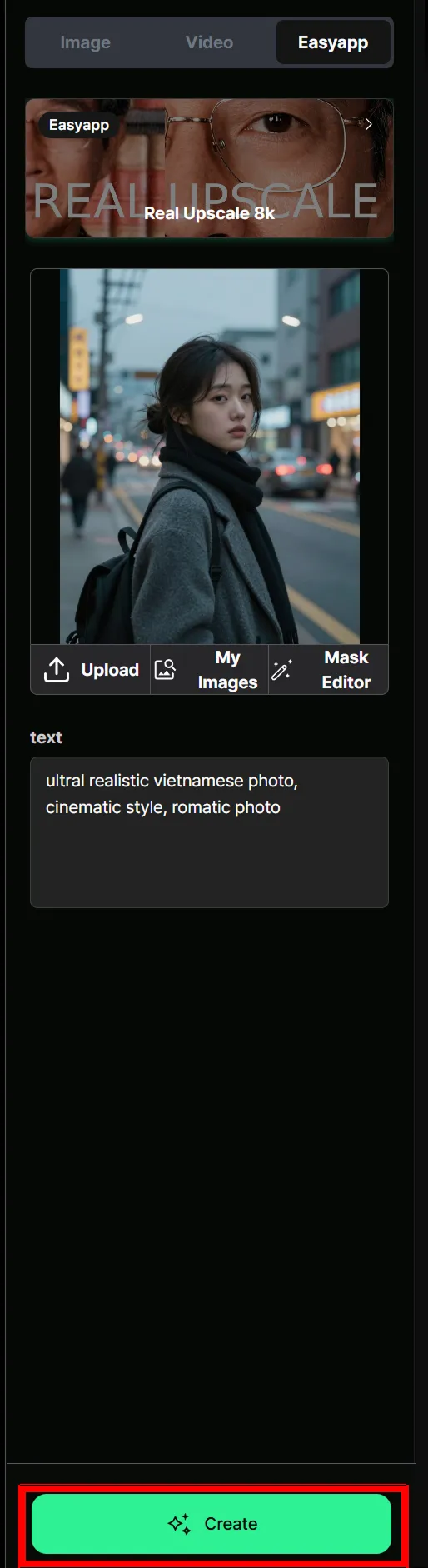
- Create 버튼을 눌러요.
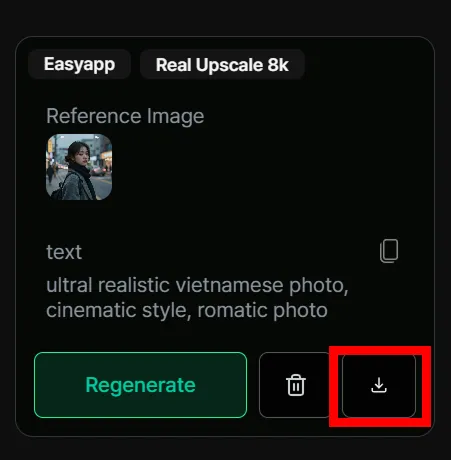
- 결과물을 확인하고 다운로드해요.
활용 예시
섹션 제목: “활용 예시”다음과 같이 활용할 수 있어요
- 쇼핑몰 상품 사진의 배경을 흰색으로 교체하기
- 저해상도 이미지를 고화질로 업스케일하기
- 내 얼굴을 다른 사람 얼굴에 교체하기
알아두면 좋은 점
섹션 제목: “알아두면 좋은 점”- EasyApp별로 크레딧 소모량이 달라요.
- 대부분의 EasyApp은 PNG, JPG 이미지를 지원해요.
Create
섹션 제목: “Create”이런 분에게 추천해요
섹션 제목: “이런 분에게 추천해요”프롬프트에 대한 이해도가 있고 직접 작성할 줄 아는 분에게 적합해요.
핵심 기능
섹션 제목: “핵심 기능”Create에서는 프롬프트를 사용해 내가 원하는 이미지와 영상 생성이 가능해요
사용 방법
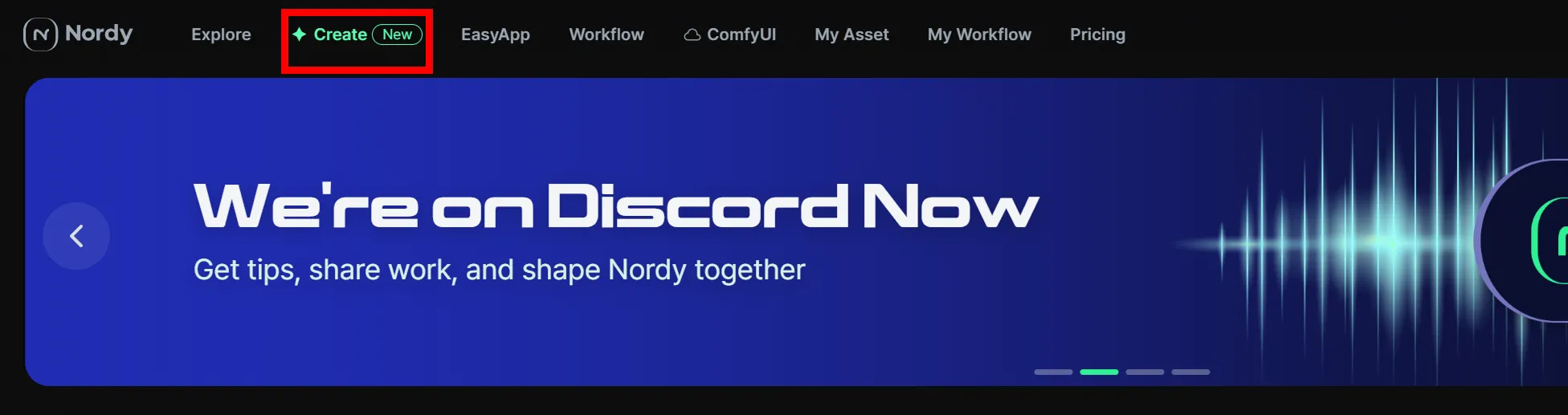
섹션 제목: “사용 방법”- 메인 화면의 상단에서 create를 선택해요
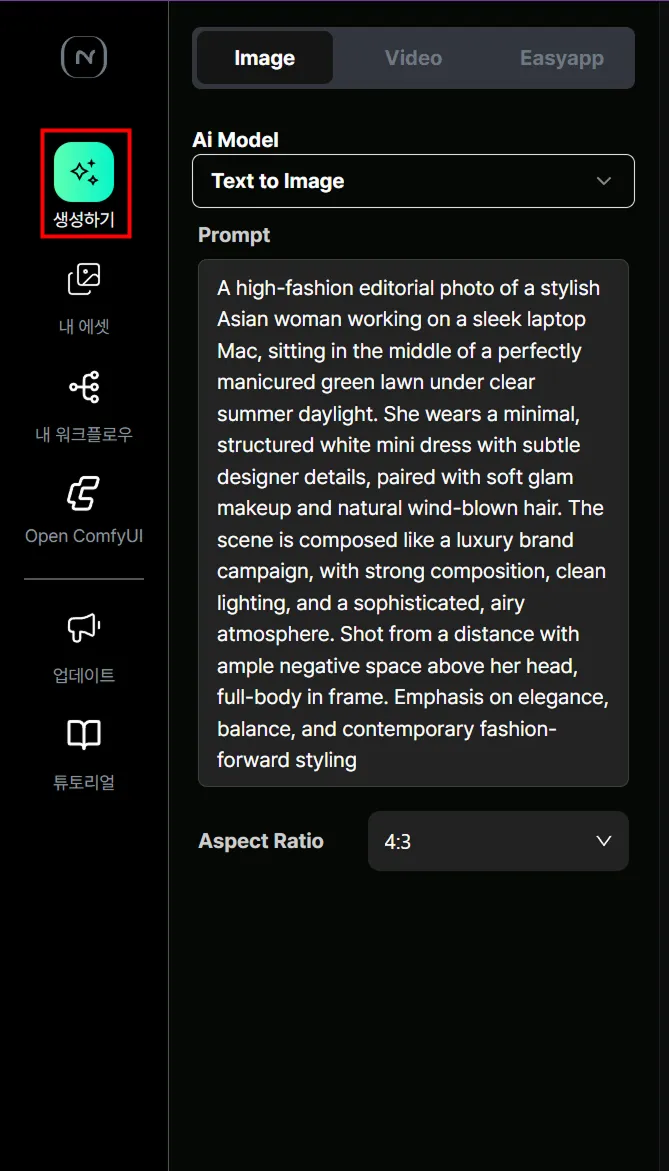
- 왼쪽 메뉴의 생성하기 아이콘이 선택되어 있으면 제대로 들어온거에요
이미지 생성하기
섹션 제목: “이미지 생성하기”Create의 이미지 생성하기는 크게 네 단계로 나누어져 있어요.
1. Ai Model에서 사용할 모델을 선택해요
섹션 제목: “1. Ai Model에서 사용할 모델을 선택해요”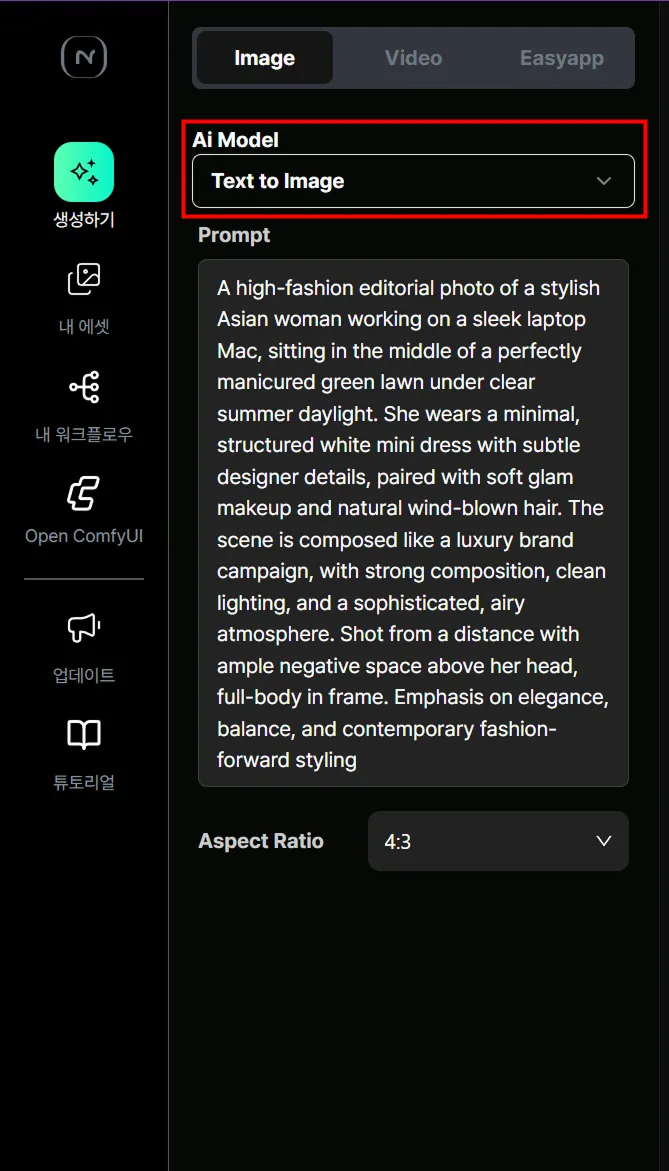
2. 생성하고 싶은 이미지를 묘사하는 텍스트를 입력해요
섹션 제목: “2. 생성하고 싶은 이미지를 묘사하는 텍스트를 입력해요”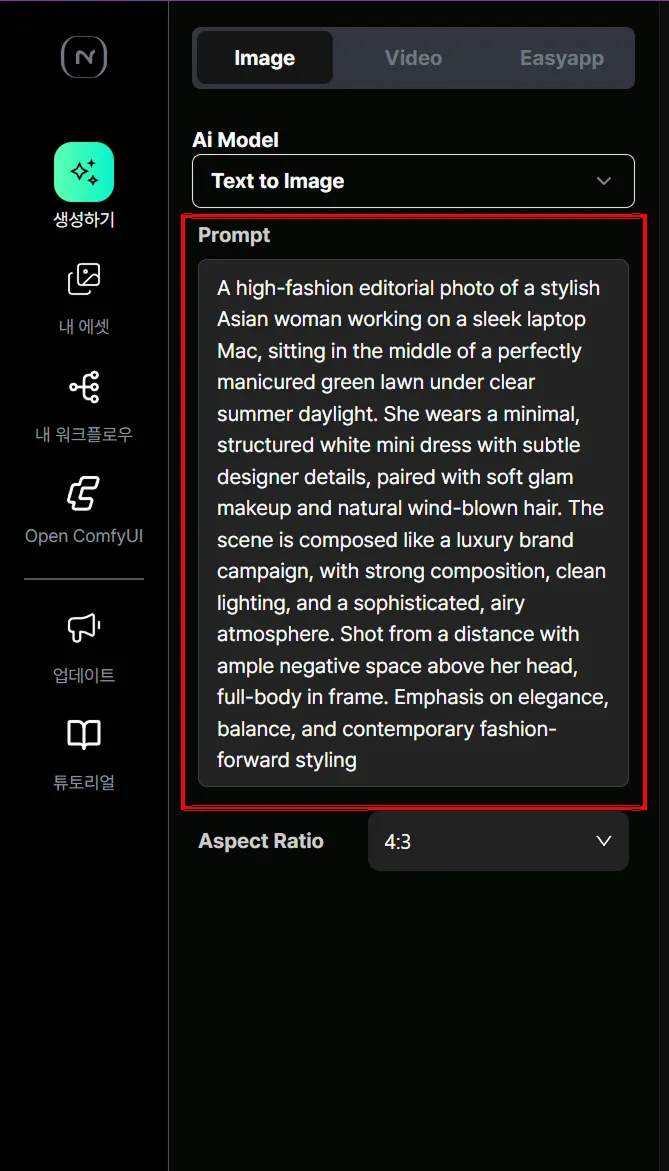
3. 이미지 비율을 선택해요
섹션 제목: “3. 이미지 비율을 선택해요”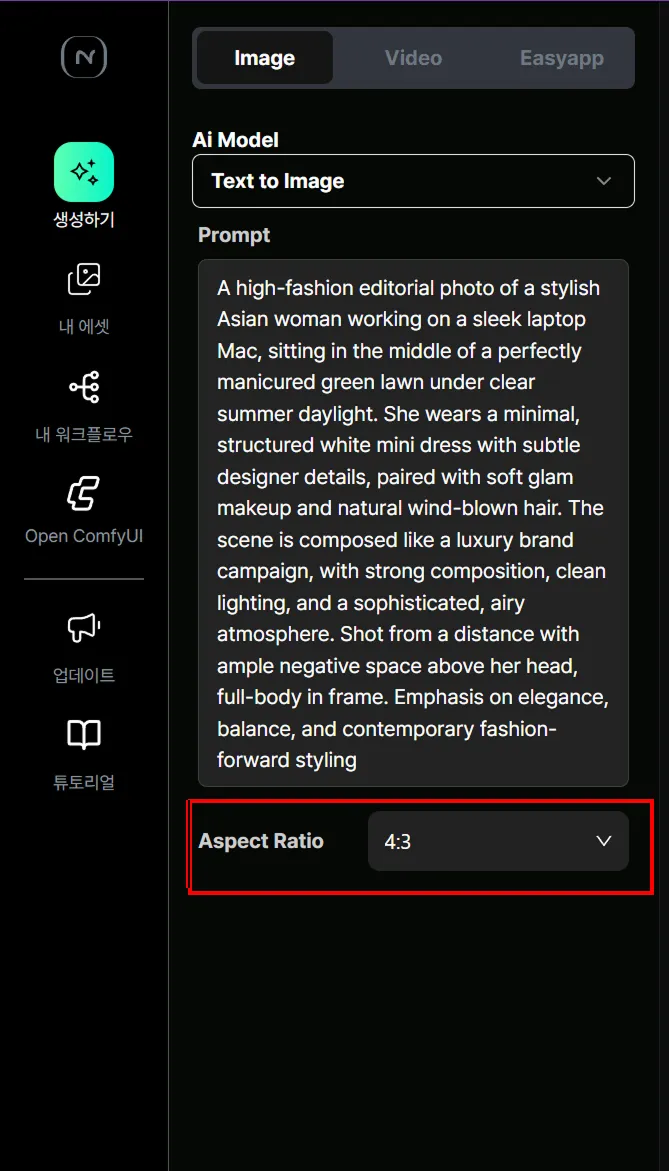
4. Create 버튼을 클릭해요
섹션 제목: “4. Create 버튼을 클릭해요”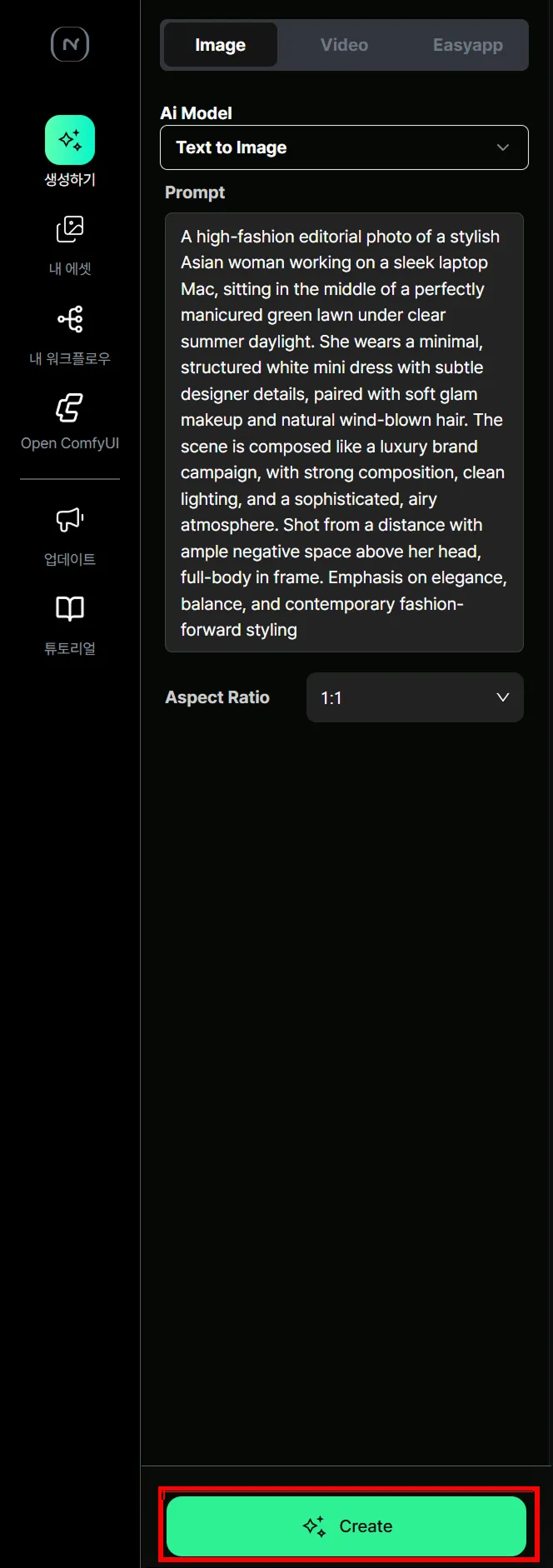
다음과 같은 화면이 보이면 이미지를 생성 중이에요
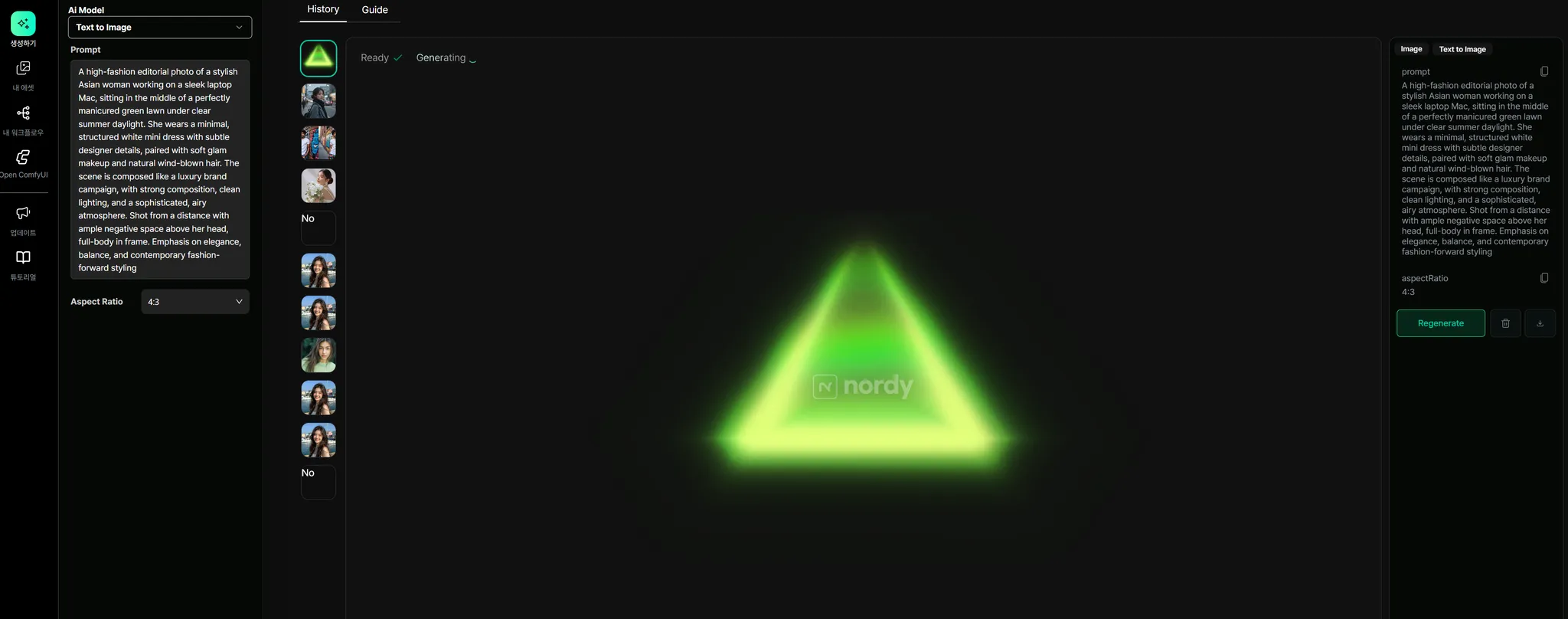
완성된 이미지는 중앙의 화면에 보이고 이미지에 사용된 모델과, 텍스트, 비율에 대한 정보는 오른쪽 에서 확인이 가능해요
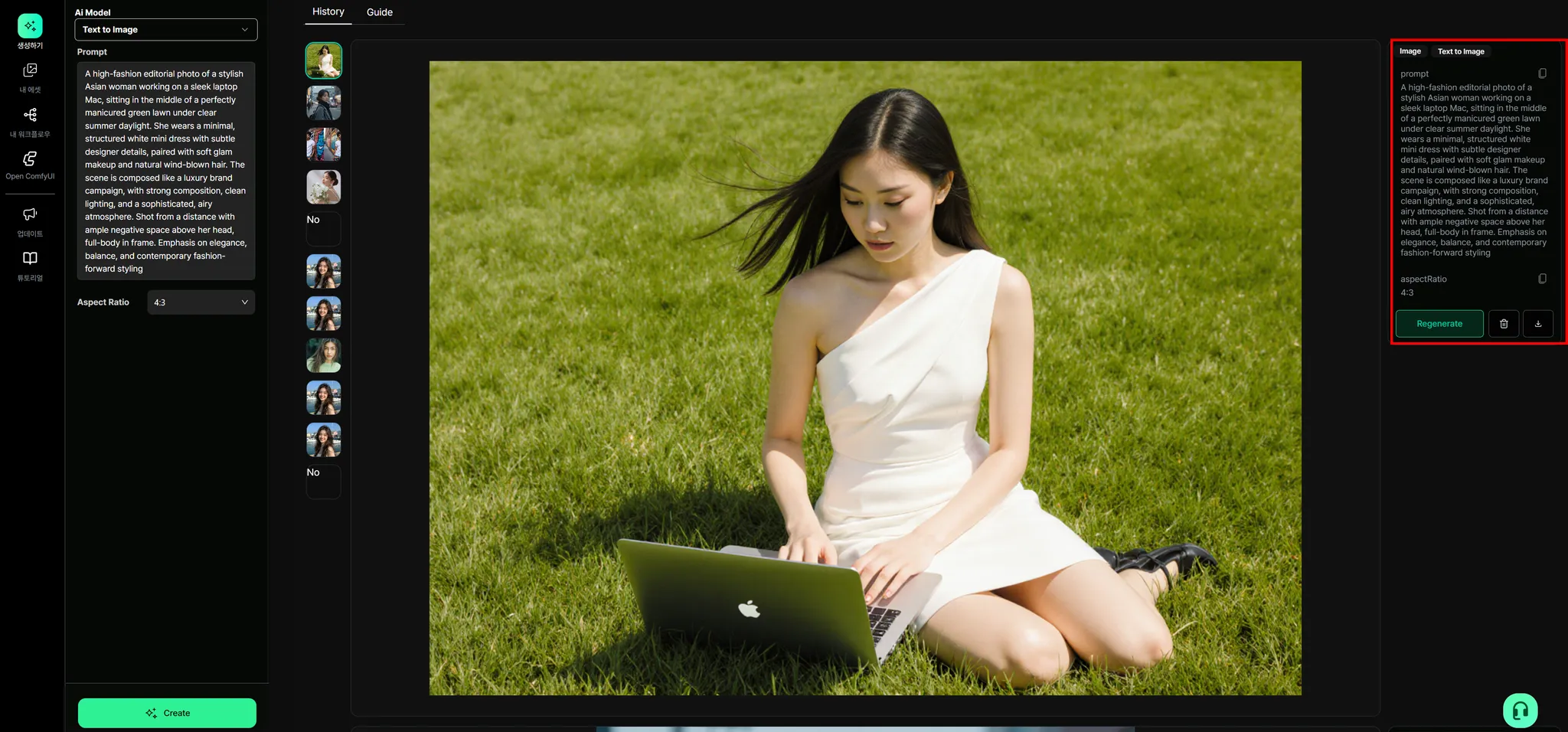
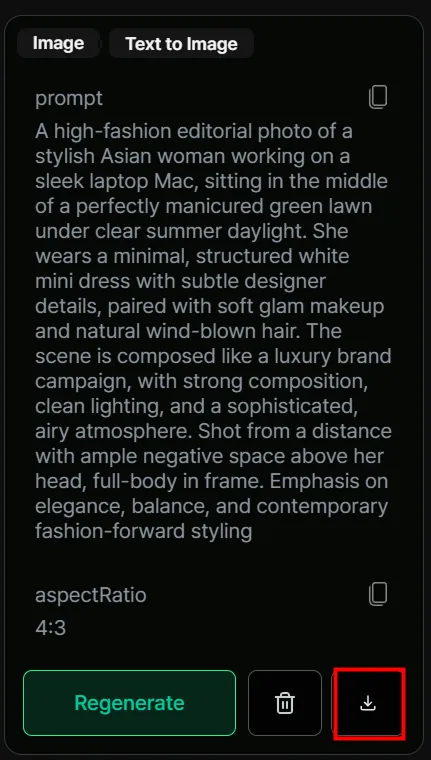
이미지 결과물 다운로드는 오른쪽 정보창에서 다운로드 아이콘을 누르면 가능해요
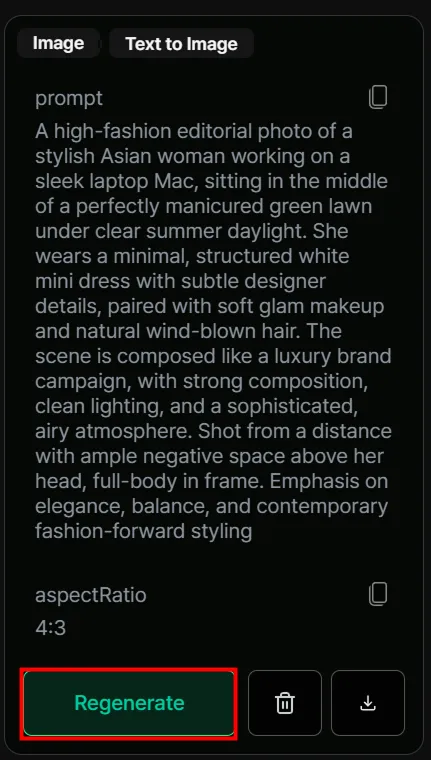
동일한 프롬프트를 사용해 새로운 이미지를 생성하고 싶다면 Regenerate 버튼을 클릭해요
영상 생성하기
섹션 제목: “영상 생성하기”Create의 영상 생성하기는 크게 세 단계로 나누어져 있어요.
1. Ai Model에서 사용할 모델을 선택해요
섹션 제목: “1. Ai Model에서 사용할 모델을 선택해요”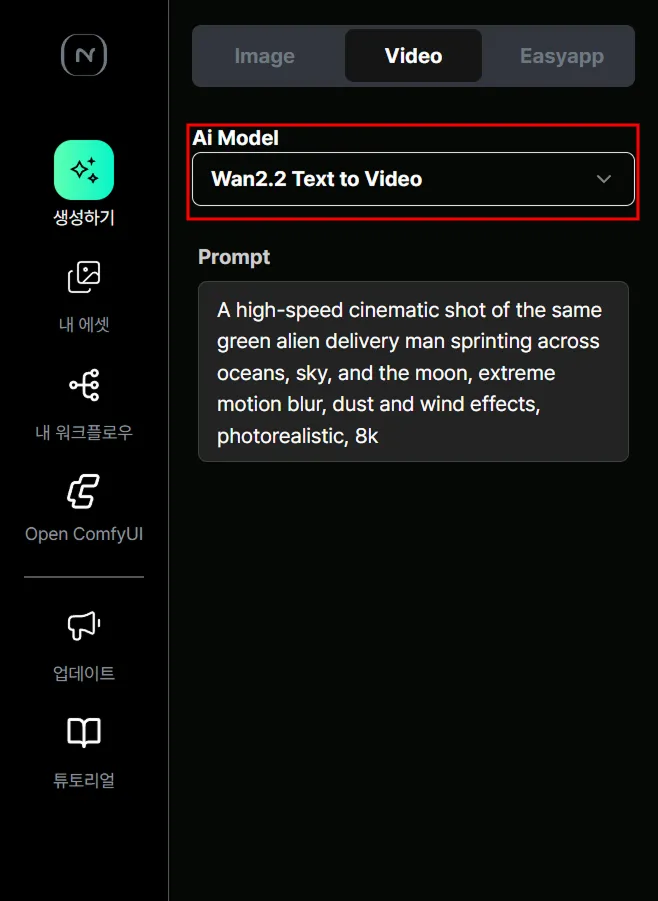
2. 생성하고 싶은 영상을 묘사하는 텍스트를 입력해요
섹션 제목: “2. 생성하고 싶은 영상을 묘사하는 텍스트를 입력해요”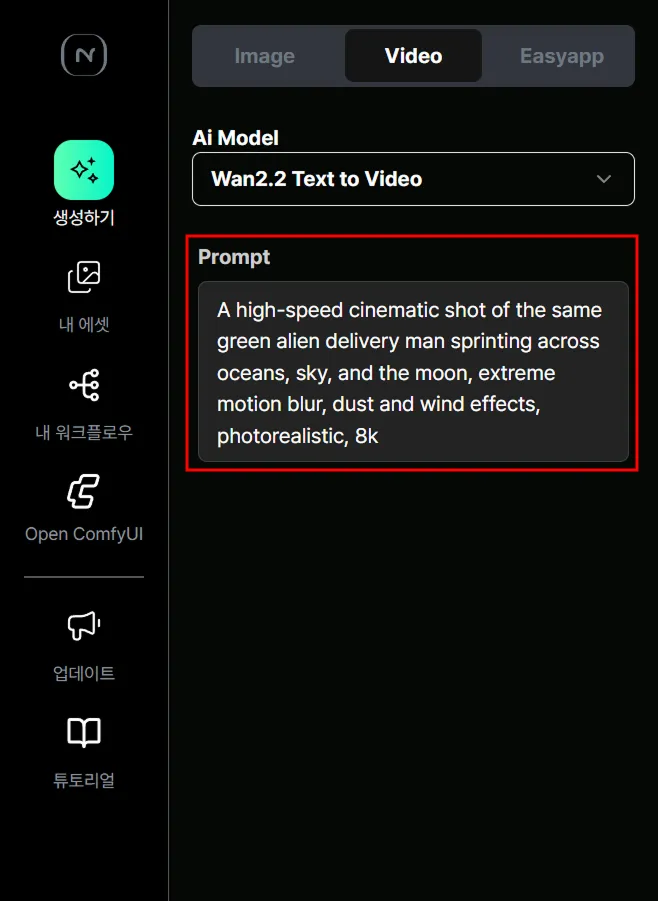
3. Create 버튼을 클릭해요
섹션 제목: “3. Create 버튼을 클릭해요”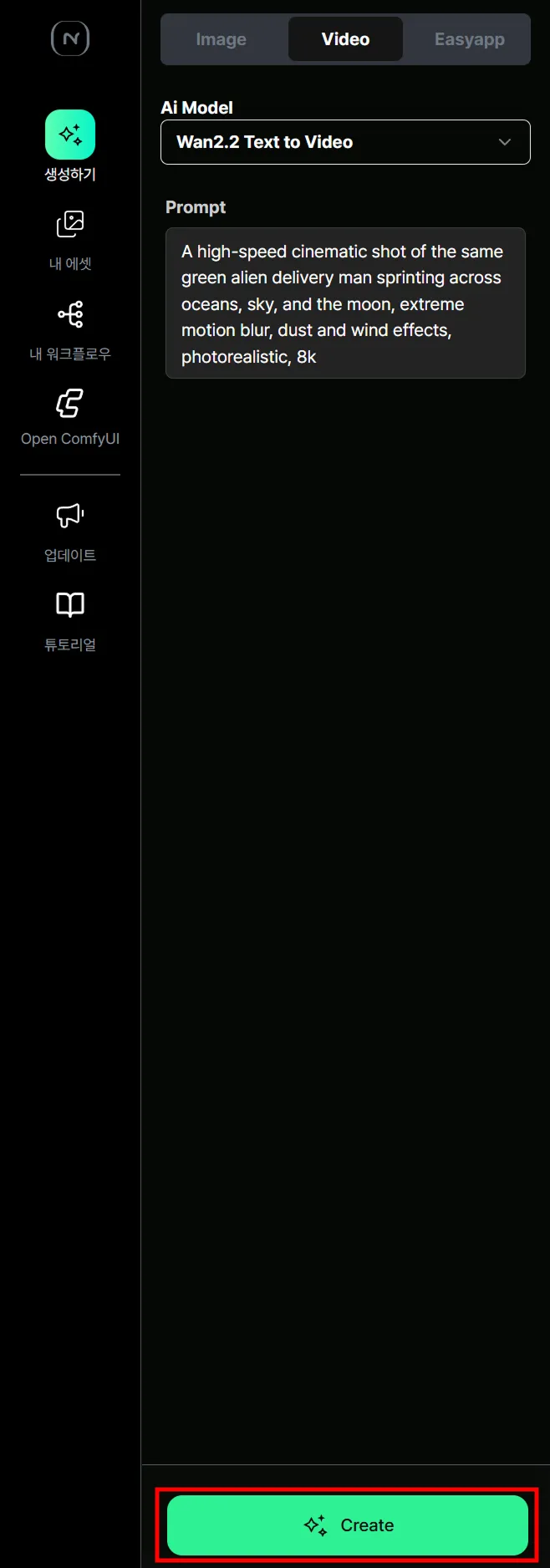
다음과 같은 화면이 보이면 영상 생성 중이에요
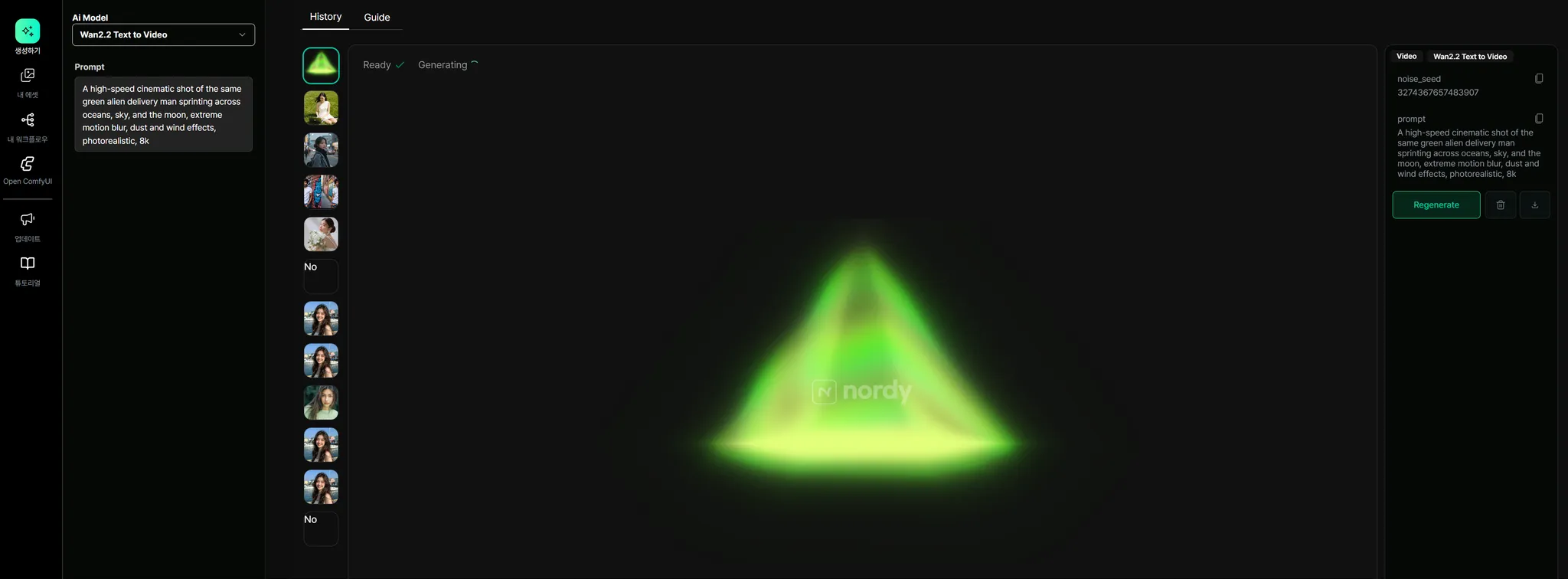
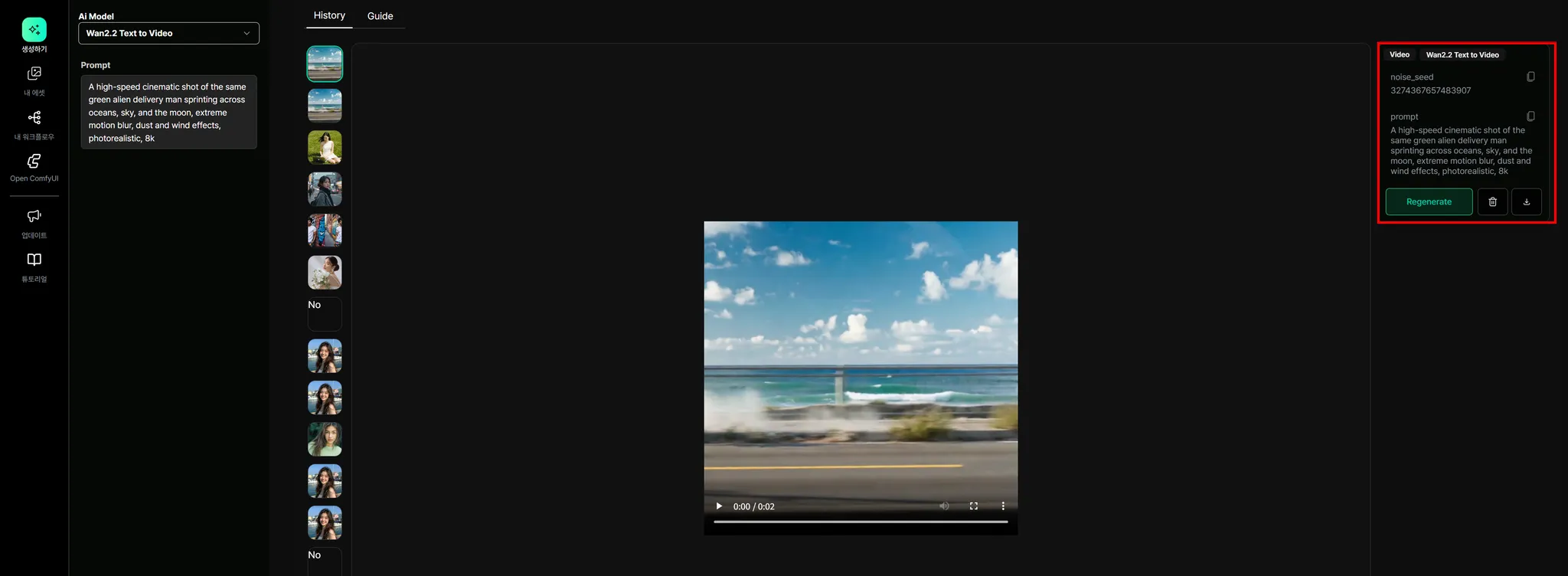
완성된 영상은 중앙의 화면에 보이고 영상 생성에 사용된 모델과, 텍스트에 대한 정보는 오른쪽에서 확인이 가능해요
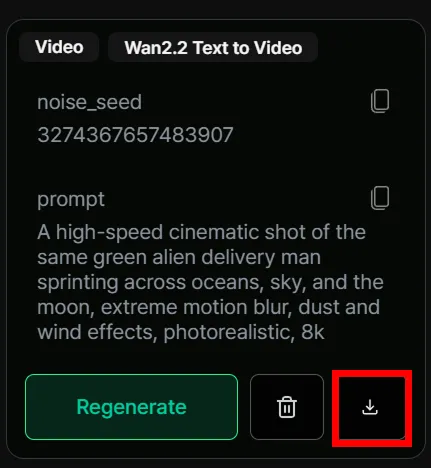
영상 결과물 다운로드는 오른쪽 정보창에서 다운로드 아이콘을 누르면 가능해요
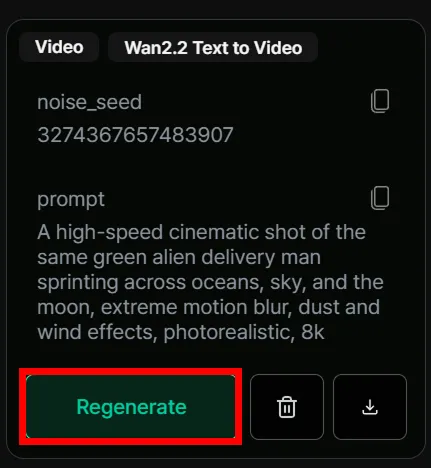
동일한 프롬프트를 사용해 새로운 영상을 생성하고 싶다면 Regenerate 버튼을 클릭해요
Nordy ComfyUI
섹션 제목: “Nordy ComfyUI”이런 분에게 추천해요
섹션 제목: “이런 분에게 추천해요”ComfyUI를 사용해본 경험이 있고, 로컬 GPU 없이 클라우드에서 워크플로우를 실행하고 싶은 분에게 적합해요.
핵심 기능
섹션 제목: “핵심 기능”- 클라우드 실행: 로컬 환경 구축 없이 브라우저에서 ComfyUI를 실행해요.
- 사전 설치 모델: 수십 TB 규모의 모델이 이미 설치되어 있어요. 매일 새로운 모델이 추가돼요.
- 커스텀 노드 지원: 대부분의 커스텀 노드가 사전 설치되어 있어요.
- 워크플로우 내보내기: JSON 파일로 워크플로우를 저장하고 관리할 수 있어요.
사용 방법
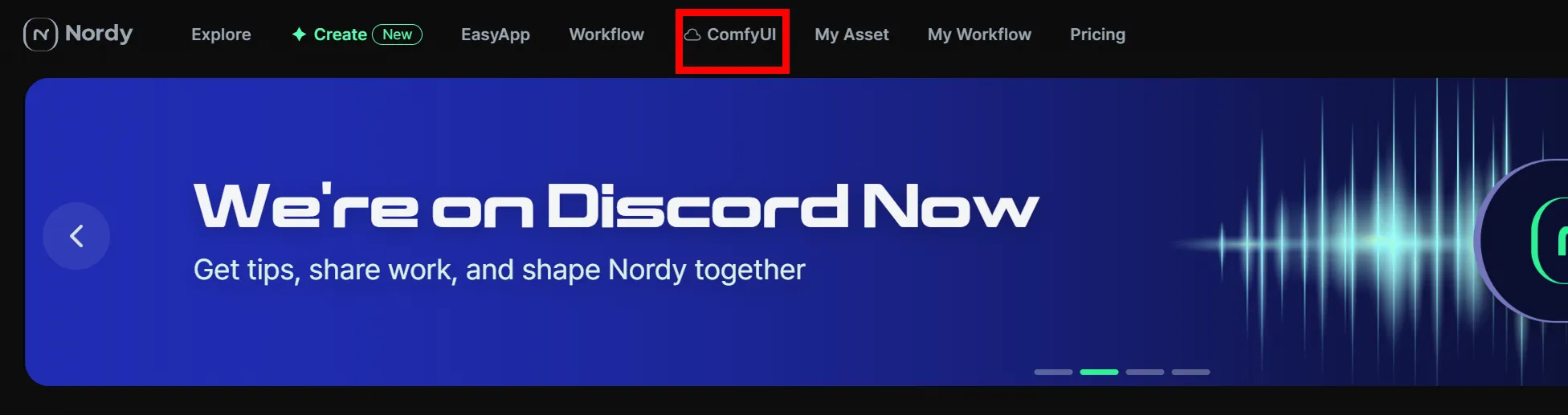
섹션 제목: “사용 방법”- 상단의 메뉴에서 ComfyUI를 선택해요.
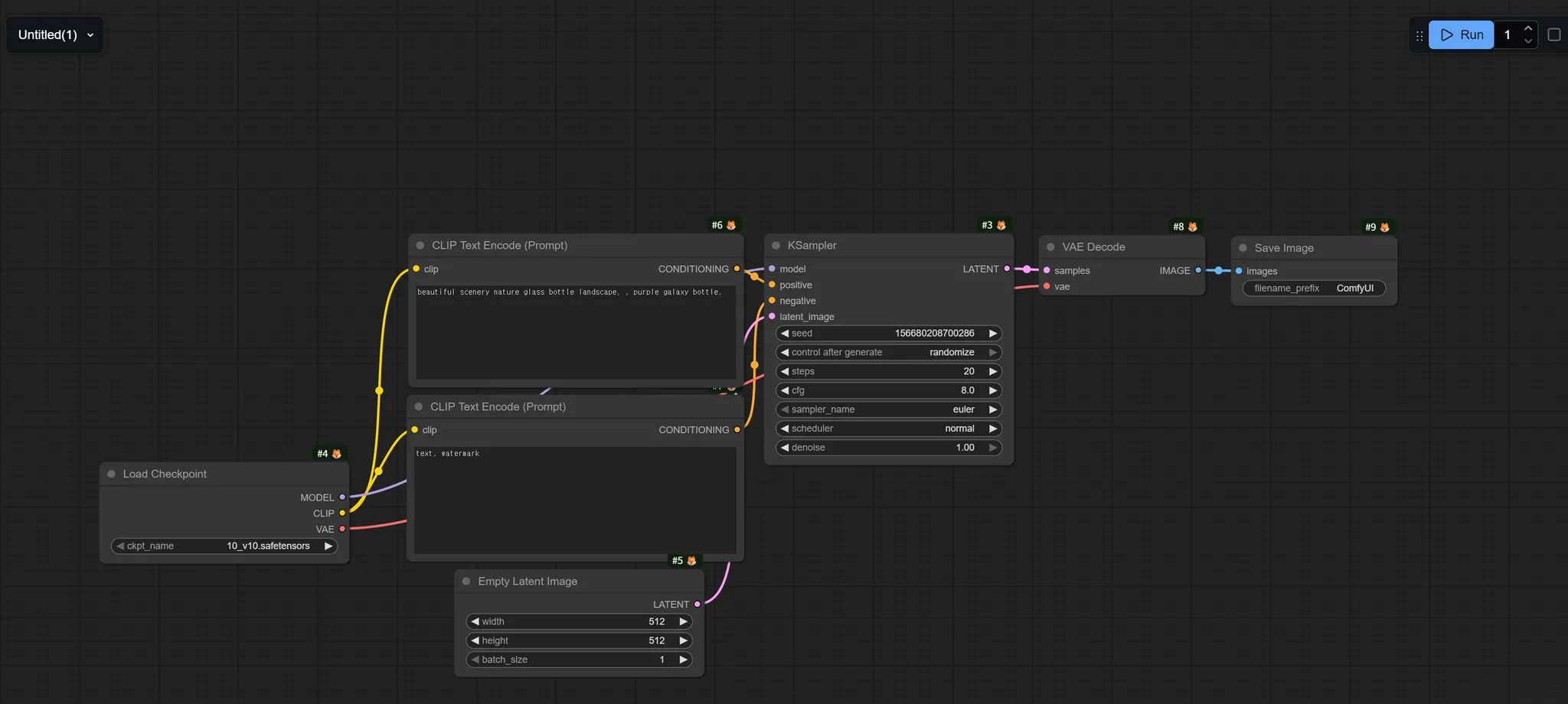
- 새 워크플로우를 만들거나, 기존 워크플로우를 불러와요.
- Run 버튼을 눌러 실행해요.
- 결과물을 확인해요.
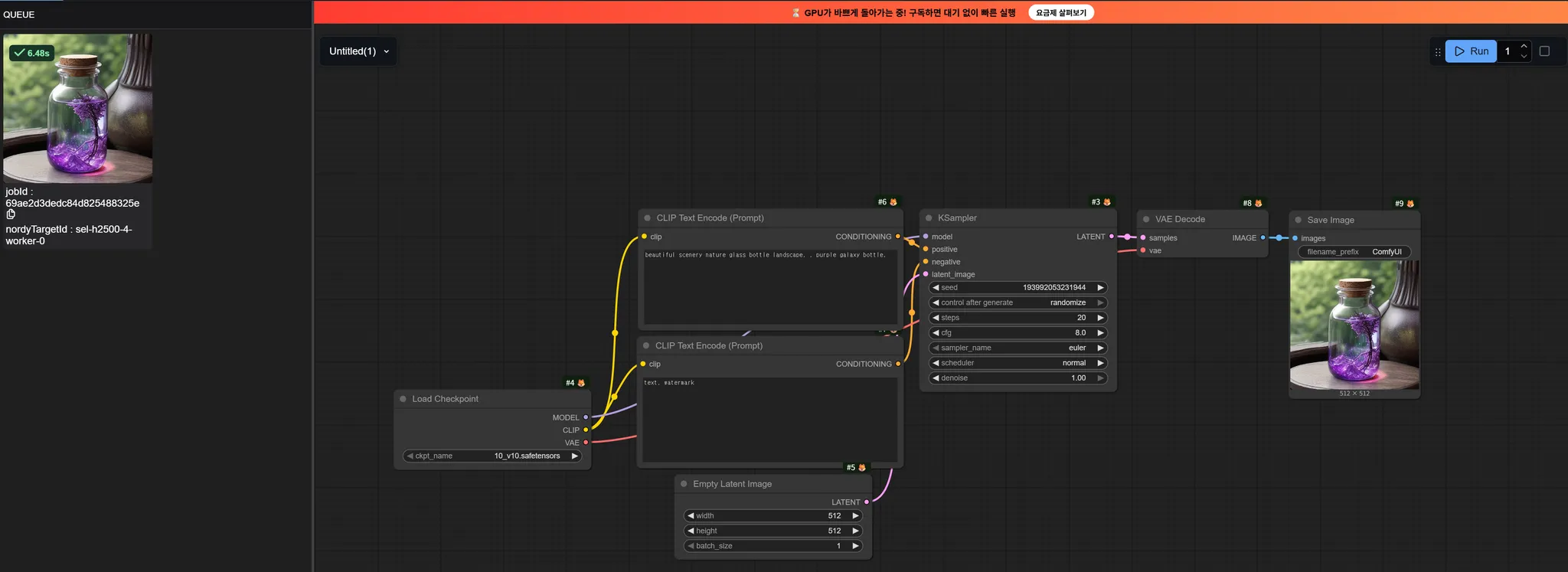
워크플로우 업로드
섹션 제목: “워크플로우 업로드”ComfyUI에서 워크플로우를 업로드하는 방법은 다음과 같아요.
- 왼쪽 노르디 로고 밑에 보이는 ‘C’ 로고를 클릭하면 다음과 같이 보여요.
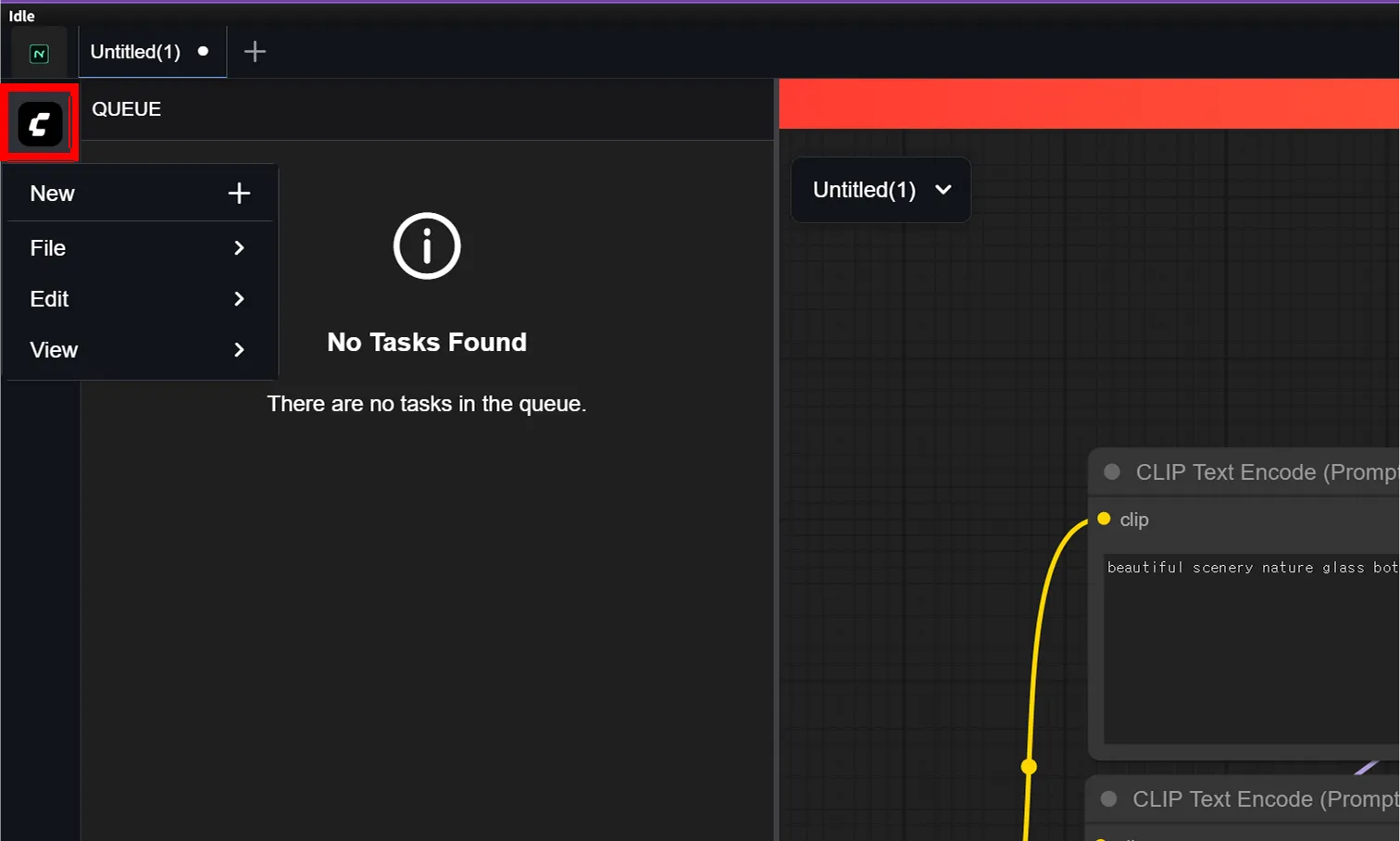
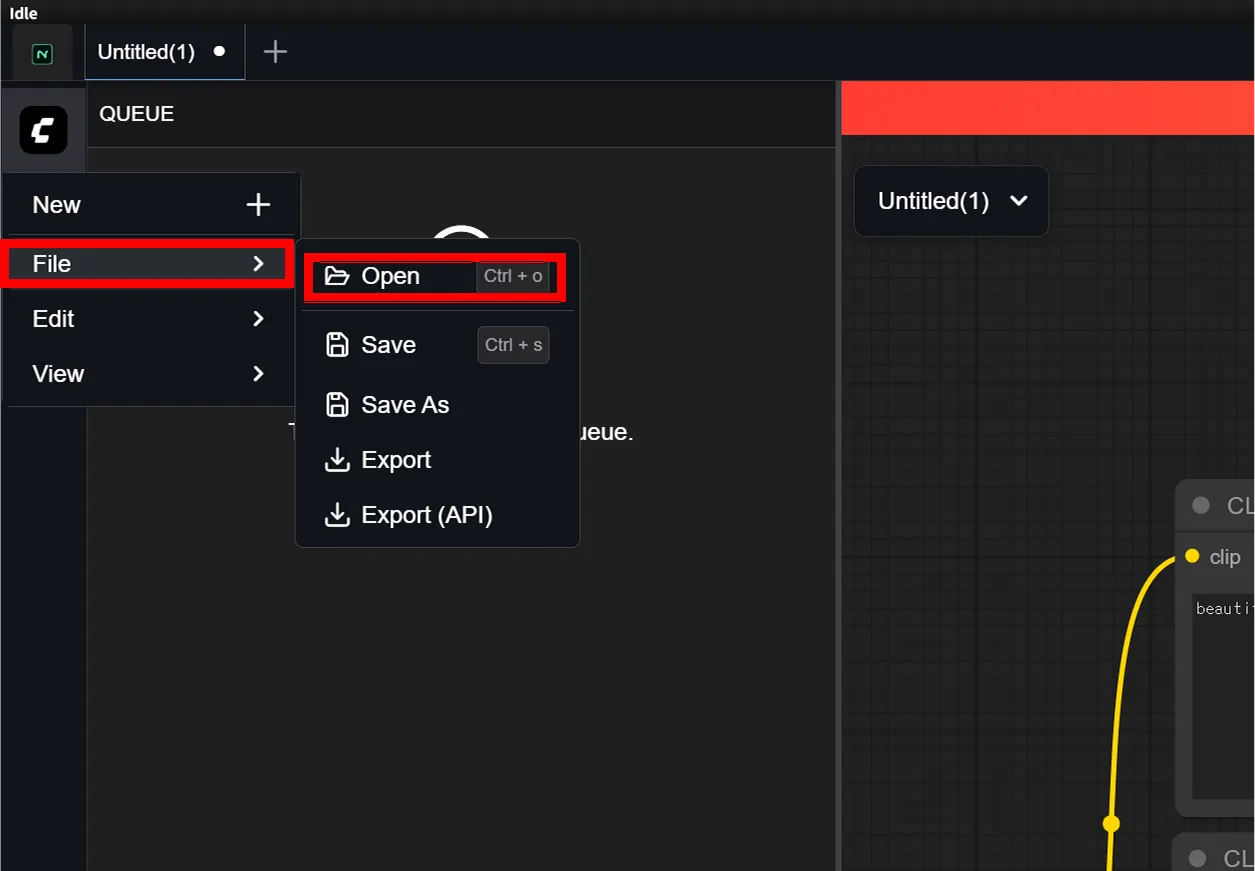
- 위에서 두 번째인 File 버튼을 클릭하면 다음과 같이 보여요. 그 중 가장 위의 Open을 클릭해요.
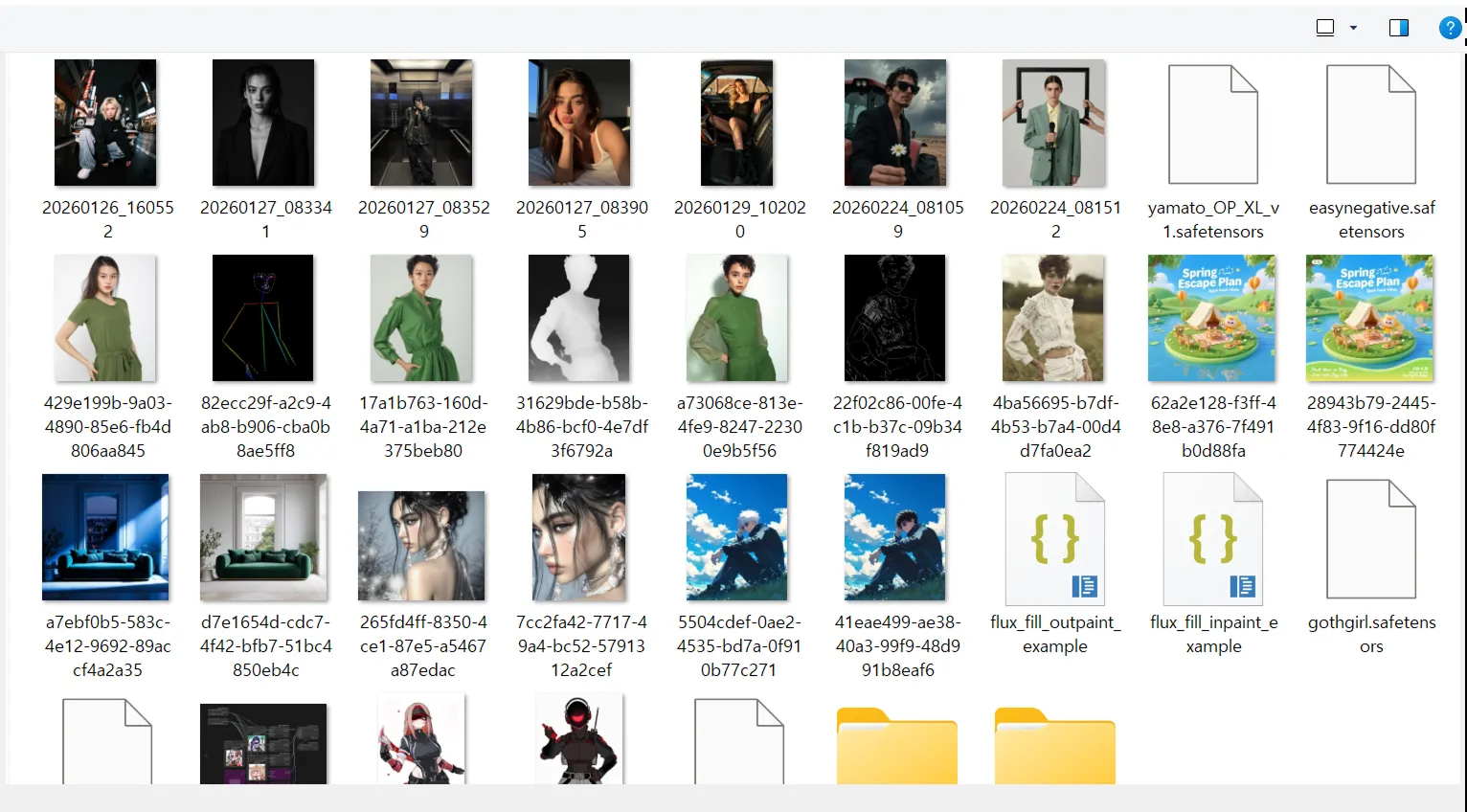
- 컴퓨터 저장소 화면에서 사용하고 싶은 워크플로우를 업로드해서 불러올 수 있어요.
Nordy ComfyUI만의 차이점
섹션 제목: “Nordy ComfyUI만의 차이점”로컬 ComfyUI와 비교했을 때, Nordy ComfyUI만의 장점이에요.
| 항목 | 로컬 ComfyUI | Nordy ComfyUI |
|---|---|---|
| GPU | 내 PC에 설치 필요 | 클라우드 GPU 자동 할당 |
| 모델 설치 | 직접 다운로드/관리 | 사전 설치 (매일 업데이트) |
| 커스텀 노드 | 직접 설치/관리 | 대부분 사전 설치 |
| 워크플로우 공유 | 파일로 주고받기 | 노르디에서 원클릭 실행 |
| 접근성 | 해당 PC에서만 | 어디서든 브라우저로 접속 |
알아두면 좋은 점
섹션 제목: “알아두면 좋은 점”- 워크플로우 복잡도에 따라 크레딧 소모량이 달라져요.
- 커스텀 워크플로우 업로드 시 노드 호환성을 확인해주세요.
- 더 쉽게 시작하고 싶다면 EasyApp을 먼저 사용해보세요.